|
Чтобы переопределить или проверить соответствие выводов символа (Symbol) и посадочного места (Footprint) в EasyEDA, необходимо использовать Footprint Manager (Менеджер посадочных мест). Это основной инструмент, где можно увидеть несоответствия и изменить "привязку" контактов.
Вот пошаговая инструкция, как это сделать:
Шаг 1: Открыть Footprint Manager
Есть два способа сделать это:
1. Выделите нужный компонент на принципиальной схеме.
2. В правой панели "Properties" (Свойства) найдите поле "Footprint" (посадочное место) и кликните по нему. Откроется менеджер. Альтернативный способ: через верхнее меню Tools > Footprint Manager (Инструменты > Менеджер посадочных мест). Этот способ удобен, если нужно проверить сразу все компоненты.
Шаг 2: Проверить соответствие в Footprint Manager
В открывшемся окне вы увидите три основные области:
Слева: список компонентов.
По центру (вверху): информация о выбранном символе (Symbol) и его контактах (Pin Number, Pin Name).
По центру (внизу): информация о посадочном месте (Footprint) и его контактных площадках (Pad Number).
Если соответствие нарушено, то строка с компонентом будет подсвечена красным. Это означает, что номер контакта на схеме (например, `1`) не соответствует номеру площадки на плате (например, `A1` или `GND`).
Шаг 3: Изменить соответствие (три способа)
У вас есть три варианта действий в зависимости от того, какой именно элемент вы хотите редактировать:
Способ А: редактирование Pin Map символа (быстрый)
Этот способ подходит, если вы используете стандартное посадочное место, но хотите временно переназначить выводы для конкретного компонента на схеме (например, "перепутаны" ноги транзистора).
1. В разделе Component PIN Information (информация о контактах компонента) вы увидите список выводов.
2. Измените номер (Number) вывода символа так, чтобы он соответствовал номеру площадки (Pad Number) в нижней секции.
3. Это самый быстрый способ исправить ошибку прямо в проекте.
Способ Б: замена посадочного места
Если текущее посадочное место не подходит или имеет неправильную нумерацию, проще назначить другое:
1. В правой части окна Footprint Manager используйте поиск (Search), чтобы найти нужное посадочное место.
2. Выберите его из списка.
3. Нажмите кнопку Update (обновить).
4. Убедитесь, что в нижней панели (PCB PAD Information) номера площадок теперь совпадают с тем, что вам нужно. Если нет, вернитесь к Способу А.
Способ В: редактирование исходного символа или посадочного места (правильный)
Если вы создаете собственный компонент или хотите навсегда исправить библиотечный элемент, лучше изменить исходный символ или посадочное место.
Редактирование символа: нажмите Edit (рядом с названием символа) или используйте горячую клавишу `I` (латинская), выделив компонент. Откройте меню Edit -> Pin Map.... Здесь можно массово исправить нумерацию выводов символа.
Редактирование посадочного места: если проблема в площадках (например, вместо цифр 1,2,3 используются буквы A,K,E,B), нужно отредактировать само посадочное место. В Footprint Manager нельзя изменить номер площадки, для этого нужно открыть библиотеку посадочных мест (Library -> Footprints) и отредактировать их там.
Шаг 4: Применить изменения
После того как вы изменили соответствие (через Pin Map или заменили посадочное место), нажмите кнопку Update в окне Footprint Manager, а затем Cancel (или Close), чтобы закрыть окно.
Важное примечание: если при попытке конвертировать схему в плату (Schematic to PCB) вы получаете ошибку, это означает, что Footprint Manager до сих пор видит несоответствие. Обязательно проверьте, чтобы количество выводов символа равнялось количеству площадок, а их номера (Number) были идентичны.
[Изменение соответствия на примере библиотечного компонента ESP32-C3 Super Mini]
В этом примере по шагам рассматривается процесс переназначения соответствия выводов между символом и посадочным местом. Подразумевается, что вы сделали копию компонента в персональную библиотеку (Library -> Personal), и используете эту копию на своей принципиальной схеме. Я сделал копию компонента и назвал копию ESP32-C3 Super Mini corrected.
1. Откройте библиотеку (закладка Library в нижней части экрана). Перейдите в раздел Personal, выберите ваш компонент (в этом примере Device -> ESP32-C3 Super Mini corrected), нажмите кнопку Edit, откроется окно редактора символа компонента.
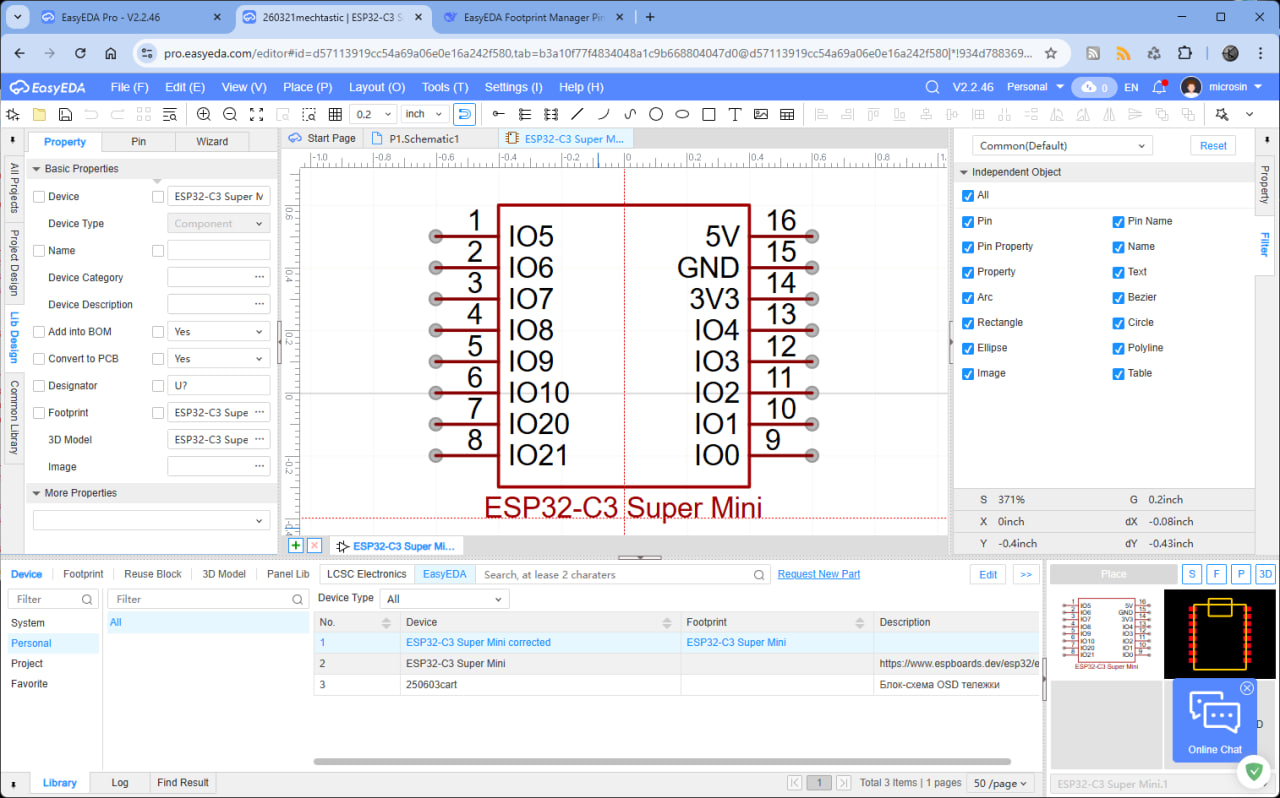
2. Отредактируйте символ. Мне понадобилось поменять нумерацию выводов на обратную.
3. Сохраните изменения через меню File -> Save (Ctrl+Shift+S).
4. Теперь необходимо применить изменения. В редакторе принципиальной схемы выберите компонент, который вы отредактировали и хотите обновить, и откройте пункт меню Tools -> Footprint Manager... Откроется окно менеджера посадочных мест, в таблице слева галочкой выберите ваш компонент, если он еще не выбран.
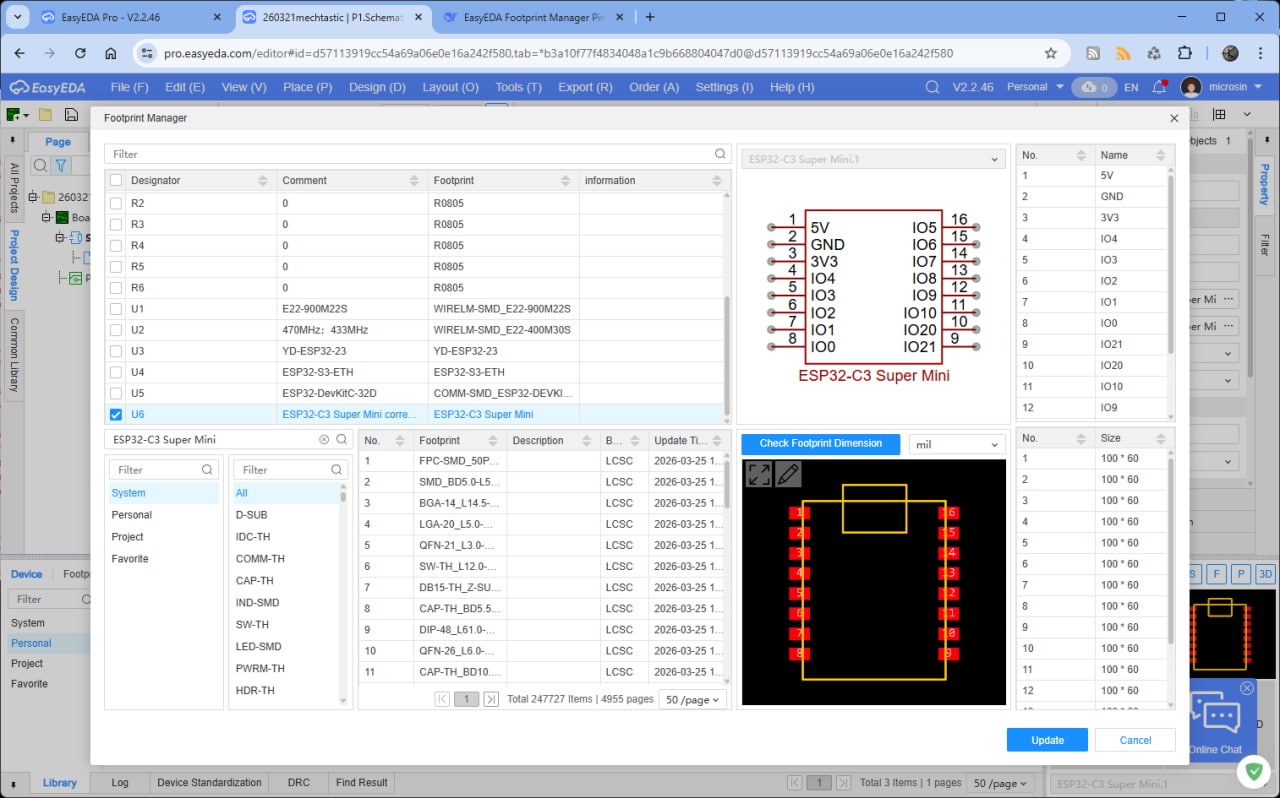
5. Кликните на кнопку Update и закройте окно менеджера компонентов.
[Ссылки]
1. EasyEDA, первое знакомство.
2. EasyEDA: разводка печатной платы.
3. EasyEDA: как отредактировать символ, который уже используется в схеме?
4. EasyEDA: как назначить посадочное место для символа. |