|
Cообщение системы:
Failed to mount "Maxtor"
Error mounting /dev/sdb1 at /media/username/Maxtor: mount(2)
system call falied: No such file or directory
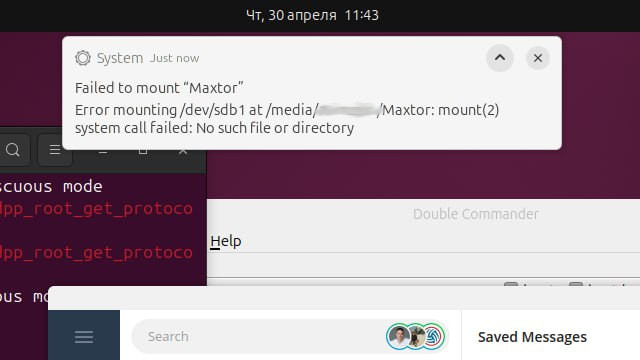
Ошибка "No such file or directory" обычно означает, что система не может найти диск или указанную вами папку для подключения. Причина такой ошибки может быть разная: некорректно отключенный от системы диск, ошибка сектора, папка подключения /media/username/Maxtor недоступна, испорчена или имеет неверные права. Далее описано, как можно решить эту проблему по шагам.
Шаг 1: проверка, видит ли система ваш диск
Сначала убедимся, что система вообще «видит» подключенный диск Maxtor и правильно определяет его имя. Откройте терминал (`Ctrl+Alt+T`) и выполните команду:
sudo fdisk -l
Найдите в выводе строки, относящиеся к вашему диску Maxtor. Вы увидите что-то похожее на: `Disk /dev/sdb: ...` и далее строку `/dev/sdb1` или `/dev/sdb2`. Это и есть истинное имя вашего раздела в системе. Например:
Disk /dev/sdb: 1,82 TiB, 2000398934016 bytes, 3907029168 sectors
Disk model: M3 Portable
Units: sectors of 1 * 512 = 512 bytes
Sector size (logical/physical): 512 bytes / 4096 bytes
I/O size (minimum/optimal): 4096 bytes / 4096 bytes
Disklabel type: dos
Disk identifier: 0xcc05b74b

Device     Boot Start        End    Sectors  Size Id Type
/dev/sdb1  *       64 3907024064 3907024001  1,8T  7 HPFS/NTFS/exFAT
Запомните это имя (например, `/dev/sdb1`).
Шаг 2: создание «чистой» точки подключения
Ошибка может возникать из-за того, что папка для подключения (`/media/username/Maxtor`) недоступна, испорчена или имеет неверные права.
1. Отмонтируйте диск на случай, если он уже «висел» в системе некорректно:
sudo umount /dev/sdb1
Ошибка на этом шаге не страшна, она просто подтвердит, что он не смонтирован.
2. Создайте новую, временную папку для теста:
sudo mkdir /media/maxtor_temp
Шаг 3: монтирование диска вручную
Теперь попробуем подключить диск в новую папку:
sudo mount -t ntfs-3g /dev/sdb1 /media/maxtor_temp -o force
Используемые опции:
-t ntfs-3g — указывает тип файловой системы.
-o force — это важный флаг: он принудительно монтирует диск, игнорируя некоторые ошибки. Он очень помогает, если диск был выдернут из Windows без «безопасного извлечения».
Если команда вернула ошибку: внимательно прочитайте сообщение. Скорее всего, появится новая ошибка — про "unclean file system" или "Windows cache". Это как раз та самая проблема, которую мы решим на шаге 4.
Шаг 4: лечим файловую систему NTFS (если нужно)
Очень часто Ubuntu отказывается монтировать NTFS-диски, которые были выключены в Windows некорректно (например, с включенным «Быстрым запуском»). В этом случае Linux считает файловую систему «грязной» и в целях безопасности блокирует запись на нее.
Вот как это исправить:
1. Установите утилиту ntfs-3g (если она ещё не установлена):
sudo apt update
sudo apt install ntfs-3g
2. Запустите «лечение» диска, заменив `/dev/sdb1` на ваше имя раздела:
sudo ntfsfix /dev/sdb1
Эта команда не проверяет диск на ошибки, а лишь снимает флаг «файловая система не размонтирована чисто». После её выполнения попробуйте снова выполнить команду монтирования из шага 3.
Важный совет: если диск когда-либо использовался с Windows, лучший способ полностью избежать подобных проблем — перезагружать Windows, а не выключать её. Это позволит системе завершить все процессы и корректно «освободить» диск. Или же можно отключить функцию «Быстрый запуск» в настройках электропитания Windows.
Краткий итог: скорее всего, ваша проблема — это комбинация ошибки в папке подключения и «грязного» состояния файловой системы NTFS. Просто последовательно выполните команды из Шага 2, 4 и 3.
Как размонтировать диск. Не забывайте корректно отмонтировать диск перед отключением:
sudo umount /media/maxtor_temp
После этого диск можно безопасно отключать от USB.
|