| ESP-IDF: обзор технологии Captive Portal |
|
| Добавил(а) microsin | ||||||||||||||||||
|
В экосистеме ESP-IDF реализация captive portal — это популярный и хорошо документированный подход для первоначальной настройки Wi-Fi на устройстве. Существует несколько готовых решений, от официальных примеров до специализированных компонентов, каждое со своими особенностями. [Основной принцип работы] Большинство решений для captive portal в ESP-IDF работают по следующему сценарию: 1. Попытка подключения: при загрузке устройство пытается подключиться к сохраненной в энергонезависимой памяти (NVS) Wi-Fi сети в режиме станции (STA). [Обзор доступных решений] Вот несколько проверенных компонентов и примеров, которые можно использовать в проекте.
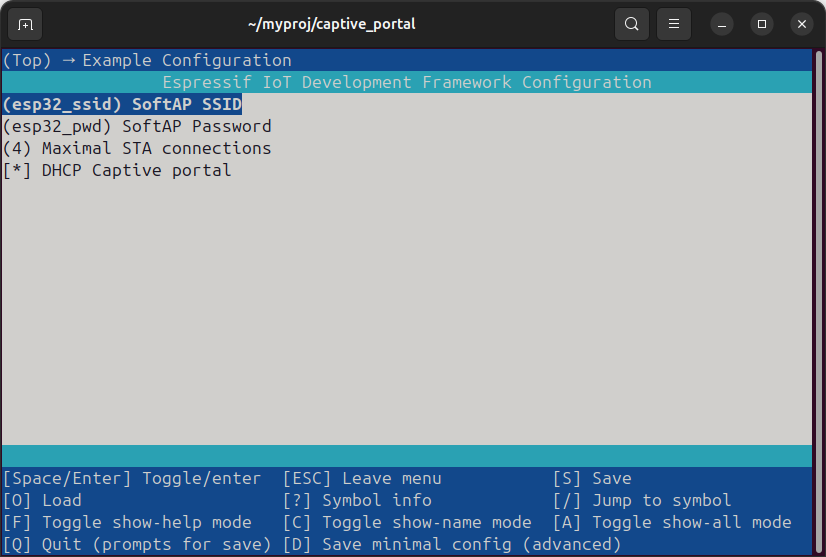
Выбор зависит от требований вашего проекта: ● Для обучения и простого проекта: начните с официального примера ESP-IDF. Он поможет разобраться в деталях реализации. Все эти решения используют стандартные компоненты ESP-IDF и предоставляют удобный способ внедрить удобную настройку Wi-Fi в ваше устройство. [Запуск стандартного http_server/captive_portal] Здесь по шагам описан процесс запуска официального примера ESP-IDF из каталога ~/esp/v5.4.1/esp-idf/examples/protocols/http_server/captive_portal/. Шаг 1. Скопируйте пример в папку с вашими проектами (например, это папка ~/myproj). cp -r ~/esp/v5.4.1/esp-idf/examples/protocols/http_server/captive_portal ~/myproj Шаг 2. Выберите целевой процессор для проекта (например ESP32-S3). cd ~/myproj/captive_portal Шаг 3. Настройте проект (командой idf.py menuconfig - опционально). При необходимости вы можете изменить параметры точки доступа и портала через меню конфигурации. Обычно они находятся в разделе Example Configuration. Запустите конфигуратор командой: idf.py menuconfig Перейдите в раздел Example Configuration. Здесь вы сможете настроить параметры точки доступа.
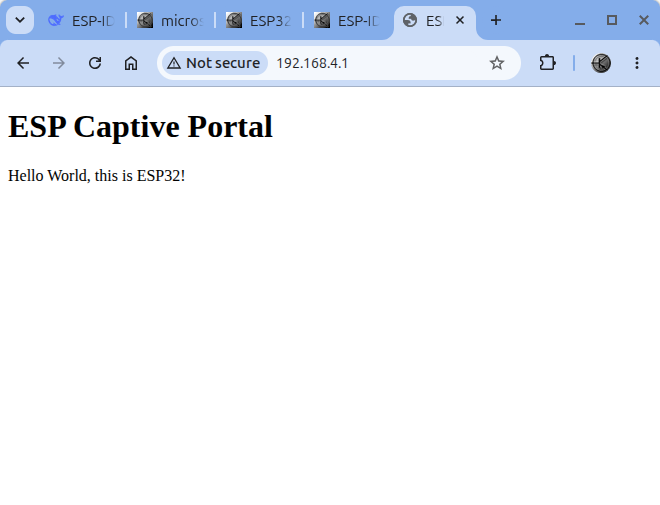
Шаг 4. Сборка и прошивка проекта. idf.py build flash monitor -p /dev/ttyACM0 После прошивки устройство запустится. Если у него нет сохраненных учетных данных для Wi-Fi, оно создаст точку доступа (SoftAP). Подключитесь к ней с телефона или компьютера, и портал захвата должен открыться автоматически и открыть заданную страницу. В этом простом примере откроется страничка приветствия (но это может быть и другая страница, например показывающее управление настройками Wi-Fi):
[Проблема Captive Portal на некоторых OS] На устройстве Android при подключении к точке доступа esp32_ssid автоматически открылся браузер со стартовой страницей: ESP Captive Portal Но на операционной системе Kubuntu 24.04 при подключении к точке доступа браузер не запустился, пришлось вручную вбивать в строке адреса http://192.168.4.1, только после этого открылась та же страница. То же самое на Ubuntu 24.04.4 LTS. Почему? Наблюдаемое поведение связано не с ошибкой в вашем ESP32, а с различиями в том, как операционные системы и браузеры обнаруживают captive-порталы. Android настроен на автоматическое открытие страницы входа, а Kubuntu — нет. Вот почему это происходит. Когда Android подключается к новой Wi-Fi сети, он автоматически отправляет запрос на специальный проверочный URL-адрес, например http://connectivitycheck.gstatic.com/generate_204. Ожидаемый ответ: если сеть имеет доступ в интернет, этот URL должен вернуть HTTP-статус `204 No Content`. Обнаружение портала: ваш ESP32 перехватывает этот запрос (так как он является шлюзом для этой сети) и возвращает не `204`, а либо страницу входа (код `200`), либо перенаправление (код `302`) на страницу `http://192.168.4.1`. Реакция системы: Android распознает этот неожиданный ответ как сигнал о том, что за этим Wi-Fi скрывается captive-портал, и автоматически открывает браузер для прохождения аутентификации. Почему Kubuntu не делает этого автоматически: ваша система Kubuntu, скорее всего, использует NetworkManager с окружением рабочего стола KDE Plasma. Механизм автоматического открытия порталов в таких дистрибутивах работает иначе и часто менее надежно. Основная причина в том, как работает проверка соединения в Kubuntu: 1. Проверочный URL: вместо generate_204 ваша система может использовать другой URL для проверки интернета, например http://connectivity-check.ubuntu.com/ (для Ubuntu) или специальный .txt-файл для вашего дистрибутива. 2. Проблема с перехватом: некоторые версии NetworkManager, особенно в связке с KDE, при обнаружении портала пытаются открыть не IP-адрес шлюза (192.168.4.1), а тот же самый проверочный URL-адрес, с которым возникла проблема. Так как ESP32 часто настроен на перехват и перенаправление только определенных, "стандартных" URL-адресов (например, `generate_204`), он может не обработать запрос к `connectivity-check.ubuntu.com` должным образом. В итоге, проверка соединения не запускает автоматическое открытие браузера. Кроме того, плазма-апплет KDE может использовать для открытия портала URL, который оканчивается на `.txt` (например, для Arch Linux — `https://ping.archlinux.org/nm-check.txt`). Многие реализации серверов для captive-порталов, включая ваш ESP32, не обрабатывают перенаправления для запросов к `.txt`-файлам так, как для обычных веб-страниц, что также мешает автоматическому открытию. Как это исправить в Kubuntu. Проблема на стороне вашей ОС, и ее можно решить несколькими способами. 1. Ручное открытие: способ, который вы уже пробовали — вручную ввести в браузере адрес http://192.168.4.1 — является самым простым и универсальным решением. 2. Скрипт NetworkManager (рекомендуемое решение): можно создать скрипт, который будет автоматически открывать браузер на ссылке `http://192.168.4.1`, как только NetworkManager обнаружит состояние `PORTAL`. Это стандартное решение для Linux. Как это сделать: ● Создайте файл скрипта, например, с помощью команды: sudo nano /etc/NetworkManager/dispatcher.d/90-open_captive_portal ● Вставьте в этот файл следующий код (это адаптированная версия скрипта с [Arch Wiki](https://wiki.archlinux.org/title/NetworkManager#Captive_portals)): #!/bin/sh -e ● Сделайте файл исполняемым: sudo chmod +x /etc/NetworkManager/dispatcher.d/90-open_captive_portal ● Перезапустите NetworkManager или перезагрузите систему: sudo systemctl restart NetworkManager После этого, при подключении к вашему ESP32, браузер должен открываться автоматически. Заключение: ваш ESP32 работает корректно, автоматически открывая портал для Android. Отсутствие такой же реакции в Kubuntu — особенность его системы обнаружения порталов. Создание простого скрипта-обработчика NetworkManager решит эту проблему и сделает работу с порталом на Linux такой же удобной, как на Android. [Ссылки] |