| Windows 98 в среде Oracle VirtualBox на Ubuntu |
|
| Добавил(а) microsin | ||||||||||||||||
|
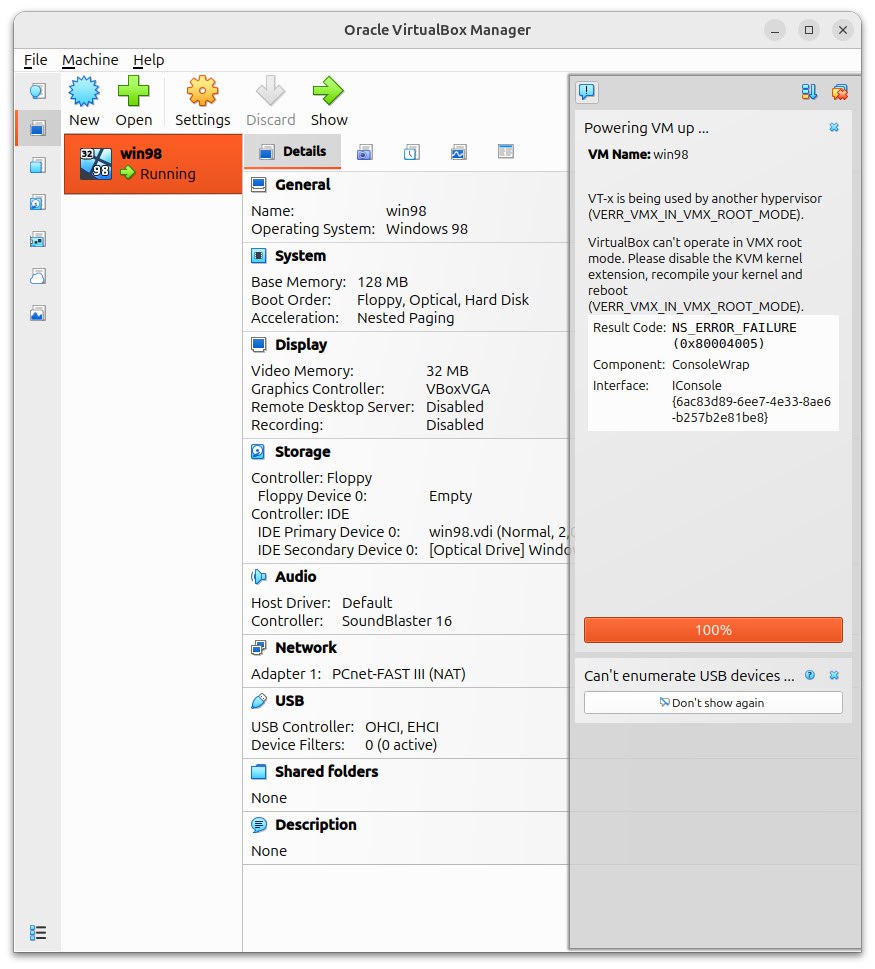
Описана установка виртуальной машины Windows 98 в среде Oracle VirtualBox на Ubuntu 24.04.3 LTS. 1. По ссылке [1] скачайте дистрибутив для Ubuntu 24.04. Это будет файл наподобие virtualbox-7.2_7.2.4-170995~Ubuntu~noble_amd64.deb. 2. Выполните команды: sudo su - # перейдите в папку, куда скачали файл: apt install ./virtualbox-7.2_7.2.4-170995~Ubuntu~noble_amd64.deb 3. Если при запуске созданной виртуальной машины столкнулись с ошибкой, то см. решение во врезке ниже: VT-x is being used by another hypervisor (VERR_VMX_IN_VMX_ROOT_MODE).
Ошибка VERR_VMX_IN_VMX_ROOT_MODE означает, что аппаратную виртуализацию (VT-x/AMD-V) уже использует другое ПО. Чаще всего это модуль ядра KVM, который в новых версиях ядра Linux активирует виртуализацию по умолчанию. Это особенно актуально для Ubuntu 24.04 и 25.04. Ниже приведены решения — от самого простого временного до постоянного. [Быстрые действия] 1. Проверьте, используется ли KVM прямо сейчас: lsmod | grep kvm Если в выводе вы видите `kvm_intel` (или `kvm_amd` для процессоров AMD), модуль активен. 2. Найдите конкретное приложение, которое его использует: sudo lsof /dev/kvm Это может быть Docker, QEMU, Gnome Boxes или другой гипервизор. Закройте его. Если не хотите каждый раз выяснять причину, примените одно из решений ниже. [Сравнение решений] В таблице ниже показаны основные пути устранения проблемы.
[Как применить каждое решение] 1. Временное отключение KVM Это решение подходит, чтобы быстро запустить VirtualBox, но после перезагрузки компьютера его нужно будет повторить. # Для процессоров Intel # Для процессоров AMD Затем попробуйте запустить виртуальную машину в VirtualBox снова. 2. Постоянное отключение модулей KVM Это полностью предотвратит загрузку KVM, что поможет VirtualBox, но может сломать другие гипервизоры (QEMU, libvirt, Docker). 1. Создайте файл конфигурации: sudo nano /etc/modprobe.d/blacklist-kvm.conf 2. Добавьте в него строки и сохраните файл (Ctrl+O, Enter, Ctrl+X): # Отключение KVM для работы VirtualBox
3. Обновите конфигурацию и перезагрузитесь: sudo update-initramfs -u 3. Параметр для ядра (оптимальное решение) Это предпочтительный метод, позволяющий сосуществовать VirtualBox и KVM на одном компьютере. 1. Отредактируйте параметры загрузки GRUB: sudo nano /etc/default/grub 2. Найдите строку GRUB_CMDLINE_LINUX_DEFAULT. Внутри кавычек добавьте параметр: GRUB_CMDLINE_LINUX_DEFAULT="... kvm.enable_virt_at_load=0" (Не удаляйте существующие параметры, просто добавьте новый через пробел). 3. Примените изменения и перезагрузитесь: sudo update-grub
Этот параметр укажет KVM не захватывать аппаратную виртуализацию сразу при загрузке, предоставив VirtualBox доступ к ней. Рекомендуется использовать параметр ядра `kvm.enable_virt_at_load=0`, так как он решает проблему навсегда и сохраняет совместимость с другим ПО, использующим KVM. Если вы уверены, что больше никогда не будете использовать KVM, можно полностью отключить его модули. А временное отключение подходит для быстрой проверки. Мне подошло временное решение: $ lsmod | grep kvm $ sudo rmmod kvm_intel [Как установить пакет расширений Oracle_VirtualBox_Extension_Pack-7.2.4.vbox-extpack] cd ~/Downloads License version 12, 22 July 2024 Тут длинный текст лицензии Подвердите принятие лицензии: Do you agree to these license terms and conditions (y/n)? y [Ссылки] 1. https://www.virtualbox.org/wiki/Linux_Downloads. |