| Meshtastic: настройка и конфигурирование устройства |
|
| Добавил(а) microsin | |||||||||||||||||||||||||||||||||||||||||||||||||||||||||||||||||||||||||||||||||||||||||||||||||||||||||||||||||||||||||||||||||||||||||||||||||||||||||||||||||||||||||||||||||||||||||||||||||||||||||||
|
После того, как вы запрограммировали устройство Meshtastic [1], можно приступить к его начальной настройке. [Выбор региона (Regional Settings)] Чтобы устройство Meshtastic могло обмениваться данными в mesh-сети, вы должны сначала выбрать регион регулятора. Эта настройка определяет, какой частотный диапазон используется, и это зависит от страны, в которой вы находитесь (regional location). [Android] 1. Выполните установку приложения [2] и ознакомьтесь с руководством по использованию [3] для Meshtastic Android. 2. Откройте приложение на смартфоне, подключитесь к устройству Meshtastic через USB Serial или Bluetooth. 3. После соединения с устройством (paired, connected) кликните на SET YOUR REGION под картой подключенного устройства, или перейдите в Settings -> LoRa. 4. Выберите region из списка, который соответствует вашему региональному месту размещения (см. таблицу 1 "Region Codes") и кликните Send. [Apple] Конфигурация для опций Region, Modem Preset и Hop Limit доступна на iOS, iPadOS и macOS в меню Settings -> Radio Configuration -> LoRa. [Командная строка (CLI)] 1. Установите приложение Meshtastic PythonCLI: pip3 install --upgrade pytap2 2. Запустите следующую команду, заменив в ней REGION-CODE на код региона, соответствую вашему региональному размещению (см. таблицу 1 "Region Codes"). meshtastic --set lora.region REGION-CODE [Web] 1. Откройте интерфейс Meshtastic Web: client.meshtastic.org. 2. Перейдите в меню LoRa. 3. В разделе Regional Settings установите значение Region, которое соответствует вашему региональному месту размещения (см. таблицу 1 "Region Codes"). 4. Кликните Save. Таблица 1. Region Codes.
Замечание: EU_433 и EU_868 должны придерживаться ограничения часового цикла 10%, рассчитываемого каждую минуту на скользящей 1-часовой основе. Ваше устройство остановит передачу, если если вы достигнете этого ограничения, пока передача не будет разрешена снова. Для дополнительной информации по вашему региону см. [4]. Параметры в таблице определяют, как ваше устройство Meshtastic должно работать в эфире, чтобы соответствовать российским нормативным требованиям для радиооборудования. Вот их подробное объяснение: Frequency Range (Диапазон частот) Это конкретный участок радиочастотного спектра, который будет использовать ваше устройство. В России для безлицензионного применения устройств малого радиуса действия (к которым относится и LoRa) выделен именно этот диапазон (часто называемый субгигагерцовым или 868 МГц). Ваше устройство будет передавать и слушать эфир только в этих пределах, чтобы не создавать помех другим сервисам (например, сотовой связи или радиофикации). Duty Cycle (Коэффициент использования канала / Скважность) Этот параметр показывает, какую долю времени устройство может занимать эфир. 100% означает, что технических ограничений на время передачи нет — ваше устройство теоретически может передавать непрерывно (хотя на практике в протоколе Meshtastic это не так из-за логики работы сети). Это важное отличие от некоторых европейских настроек (например, EU_868), где Duty Cycle ограничен 10% для снижения нагрузки на эфир и соответствия местным законам. Power Limit (Ограничение мощности) Это максимальная разрешенная мощность передатчика. Значение указано в децибелах относительно 1 милливатта (dBm). 20 dBm эквивалентно 100 милливаттам. Это означает, что мощность вашего устройства (с учетом антенны) не должна превышать 100 мВт, чтобы не выходить за рамки разрешенных для безлицензионного использования уровней. Краткий итог: эти настройки гарантируют, что ваш Meshtastic-девайс будет работать в России законно: в разрешенной полосе частот (868.7–869.2 МГц), с допустимой мощностью (до 100 мВт) и без дополнительных ограничений по времени передачи эфира (Duty Cycle 100%). См. также "Приложение № 12 к решению ГКРЧ от 11 сентября 2018 г. № 18-46-03-1" [5]. Если вы планируете использовать устройство в других странах, вам потребуется выбрать соответствующий код региона в настройках. [Настройки радиотракта (Radio Configuration)] В Meshtastic firmware есть несколько секций конфигурации, относящихся к радиотракту. Они разделены на отдельные части таким образом, что их можно передавать через mesh-сеть как небольшие административные сообщения. Таблица 2. Radio Configuration.
[Настройки модулей (Module Configuration)] Модули включены в firmware, и это позволяет расширить функционал mesh-сети или устройства. Таблица 3. Module Configuration.
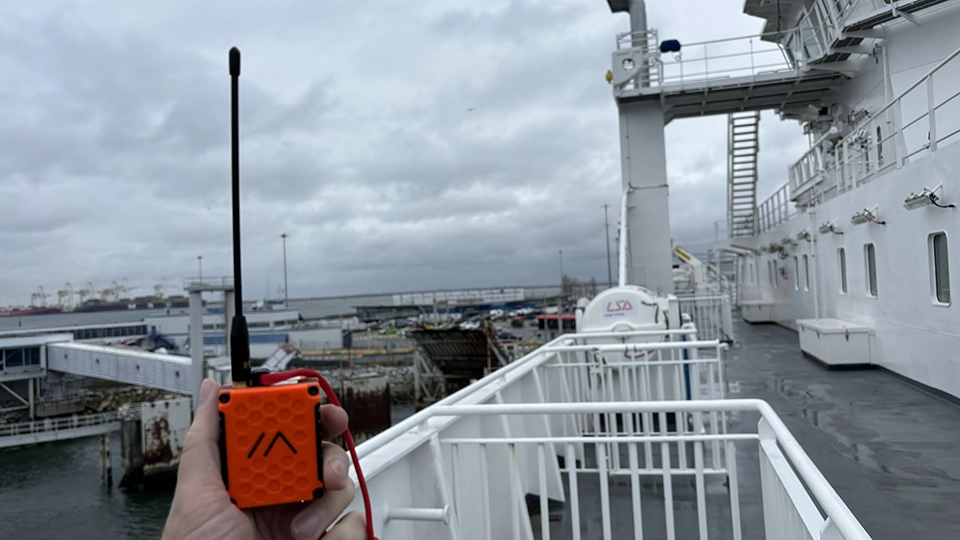
[Пользовательские интерфейсы (Device UIs)] Meshtastic несколько встроенных интерфейсов пользователя (user interfaces, UI), каждый из которых разработан для поддержки различных типов устройств, функций и предпочтений. Используйте ссылки ниже, чтобы просмотреть документацию по каждому доступному UI. BaseUI. Стандартный интерфейс Meshtastic firmware. BaseUI обеспечивает простую навигацию и доступ к ключевым функциям непосредственно на поддерживаемых устройствах. MeshtasticUI. Этот автономный интерфейс, также называемый MUI, предлагает современный сенсорный (touch-friendly) интерфейс для совместимых устройств. Он включает в себя расширенные инструменты для навигации, обмена сообщениями, сопоставления (mapping) и настройки. InkHUD. Энергоэффективный интерфейс, разработанный для устройств с экранами e-ink. InkHUD обеспечивает четкую видимость во всех условиях освещения и чистую, упрощенную компоновку. [Remote Node Administration] Замечание: это продвинутая функция, предназначенная для опытных пользователем. Она может (если не проявлять осторожность) применить такие настройки на удаленном узле (remote node), которые заставят его отсоединиться от mesh-сети. Чтобы избежать подобных ситуаций, администраторам сети рекомендуется использовать тестовый узел для проверки настроек перед тем, как применять их на рабочих remote node. Эта функция позволяет осуществлять защищенное администрирование Meshtastic-узлов через mesh-сеть. По умолчанию узлы будут отвечать на административные команды только через локальные интерфейсы USB, Bluetooth или TCP. Это базовая степень безопасности, предотвращающая неавторизованный доступ и определяющая, как осуществляется стандартное администрирование и изменение настроек. Единственное отличие remote-администрирования в том, что эти команды посылаются безопасно как административные сообщения (Admin Messages) через mesh-сеть. Предварительные требования. Для версий firmware 2.5 и более свежих удаленное администрирование осуществляется путем сохранения публичного ключа локального узла в одном из полей Admin Key конфигурации безопасности удаленного узла (remote node Security Config). Каждый remote node может хранить до 3 уникальных административных ключа (Admin Keys), что предоставляет гибкое управление узлами через сеть. Для версий 2.4.x и более ранних это достигается путем создания вторичного канала (secondary channel) с именем admin и расшаренным ключом (shared PSK). В таком варианте управления сообщения передаются на этом канале и шифруются только ключом канала (channel PSK), позволяя любому узлу на канале администрировать другие узлы. Этот метод с admin-каналом все еще поддерживается в версиях firmware 2.5 и более поздних, но это должно быть специально разрешено через настройку "Legacy Admin channel" для управления узлами версий до 2.5. Версии firmware 2.5 и более свежие не могут администрироваться таким методом. Примечание: Remote Admin сопровождается настройкой Managed Mode на удаленном узле, которая ограничивает конфигурирование по радио на этом узле. Нет необходимости устанавливать Managed Mode для работы Remote Admin. [Android] Настройка Remote Admin методом PKC: 1. Подключитесь к локальному узлу, который будет использоваться для администрирования удаленного узла. 2. Перейдите в Settings -> Security, чтобы найти его публичный ключ (public key). 3. Скопируйте публичный ключ, используемый для конфигурирования удаленного узла. 4. Подключитесь к узлу, который будет администрироваться удаленно. 5. Перейдите в то же самое меню Security, как на шаге 2, и нажмите "Add" для вставки публичного ключа локального узла в поле Admin Key (ключ администрирования). 6. Могут быть предоставлены до 3 ключей администрирования, по одному на поле, что дает возможность управления со стороны 3 внешних узлов. Настройка Remote Admin устаревшим (Legacy) методом. Admin-канал настраивается вводом вторичного канала с именем admin методом, описанным в Channels. Функция Legacy admin разрешается опцией Legacy Admin channel в Security Config. Осуществление задач Remote Admin: 1. Откройте Meshtastic App, подключитесь к локальному управляющему узлу, который вы используете для администрирования удаленных узлов. 2. На панели списка устройств выберите узел нажав на Short Name в цветном пузырьке, и затем выберите дополнительные сведения (More details). 3. На экране дополнительных сведений выберите Remote Administration, рядом со значком шестеренки. 4. Из экрана Remote Administration доступны все опции конфигурации Radio и Module. [Apple] Настройка Remote Admin методом PKC: 1. Подключитесь к локальному узлу, который будет использоваться для администрирования удаленного узла. 2. Перейдите в Settings -> App Settings на этом узле и разрешите Administration. 3. Перейдите в Settings -> Radio Configuration -> Security, чтобы найти его публичный ключ. 4. Скопируйте публичный ключ, используемый для конфигурирования удаленного узла. 5. Подключитесь к узлу, который будет администрироваться удаленно. 6. В Settings -> Radio Configuration -> Security добавьте публичный ключ локального узла как Admin Key. 7. Могут быть предоставлены до 3 ключей администрирования, по одному на поле, что дает возможность управления со стороны 3 внешних узлов. Настройка Remote Admin устаревшим (Legacy) методом. Admin-канал настраивается вводом вторичного канала с именем admin методом, описанным в Channels. Функция Legacy admin разрешается опцией Legacy Admin channel в Security Config. Осуществление задач Remote Admin: 1. Откройте Meshtastic App, подключитесь к локальному управляющему узлу, который вы используете для администрирования удаленных узлов. 2. Перейдите в Settings. 3. Выберите узел, который хотите администрировать, в Settings -> Configure Node. 4. Поддерживаемые настройки Radio и Module на удаленном узле будут доступны из экрана Settings. 5. Когда администрирование удаленного узла завершено, снова выберите свой узел в Settings -> Configure Node. [Командная строка (CLI)] Настройка Remote Admin методом PKC: 1. Подключитесь через USB к узлу, который будет администрировать удаленный узел. 2. Получите публичный ключ (Public Key) командой: meshtastic --get security.public_key 3. Скопируйте публичный ключ для конфигурирования удаленного узла. 4. Подключитесь к удаленному узлу через USB. 5. Установите ключ администрирования (Admin Key) на удаленном узле командой: meshtastic --set security.admin_key "base64:PASTEPUBLICKEYHERE" 6. Вы можете добавить до 3 Admin Key, что дает возможность управления со стороны 3 внешних узлов. Настройка Remote Admin устаревшим (Legacy) методом. Для использования legacy-метода настройте канал администрирования как вторичный канал (secondary channel) и именем admin инструкциями, описанными в секции Channels. Функция Legacy admin разрешается опцией Legacy Admin channel в Security Config путем запуска следующей CLI-команды: meshtastic --set security.admin_channel_enabled Осуществление задач Remote Admin. Команды удаленного администрирования передаются с помощью аргумента --dest с !nodeid целевого узла. Для удаленного администрирования поддерживаются только команды --set и --get. Вы можете использовать эти команды для модификации параметров, добавления каналов, или для получения значений текущих настроек на удаленном узле. Например: meshtastic --set security.admin_key "PASTEPUBLICKEYHERE" --dest '!28979058' Примечание: для Linux/Mac заключайте значение nodeid в одиночные кавычки: --dest '!28979058'. Для Windows кавычки не требуются: --dest !28979058. [Web] 1. Подключитесь к локальному узлу, который будет использоваться для администрирования удаленного узла. 2. Перейдите в ⚙ Config -> ⚙ Radio Config -> Security, чтобы найти публичный ключ этого локального узла. 3. Скопируйте публичный ключ, используемый для конфигурирования удаленного узла. 4. Подключитесь к узлу, который будет администрироваться удаленно. 5. В ⚙ Config -> ⚙ Radio Config -> Security добавьте публичный ключ локального узла как Admin Key. 6. В настоящее время через Web-интерфейс может быть предоставлен только один Admin Key. 5. Сохраните конфигурацию. Осуществление задач Remote Admin. В настоящее время Meshtastic Web Client не поддерживает отправку команд администрирования. [Советы по конфигурированию] Роли узла. Настоятельно рекомендуется настроить параметр ROLE в значения CLIENT, CLIENT_MUTE или CLIENT_BASE. Используйте другие роли только если на это у вас есть на то веская причина и вы хорошо понимаете, что делаете. Таже см. этот блог для выбора самой подходящей роли. Рекомендуемые роли CLIENT. Эта роль узла позволяет ему принимать, отправлять и интеллектуально повторять (ретранслировать) сообщения, чтобы помочь работе mesh-сети. ● Это хороший выбор для большинства ситуаций. CLIENT_MUTE. Эта роль узла может посылать и принимать сообщения, но не будет их повторять. ● Используйте на персональных переносных устройствах, которые находятся рядом с мощным стационарным узлом (таким как установленный на крыше) в переполненной сети. CLIENT_BASE. В этой роли узлы приоритизируют ретрансляцию (rebroadcasting) сообщений от других ваших личных узлов. ● Используйте для более мощного или хорошо расположенного узла "базовой станции" (на крыше или чердаке), для улучшенного широковещания сообщений от ваших собственных более слабых, находящихся в помещении или менее выгодно установленных узлов. Один из примеров 'Client' узла (фото предоставлено Cully@KBOXLABS):
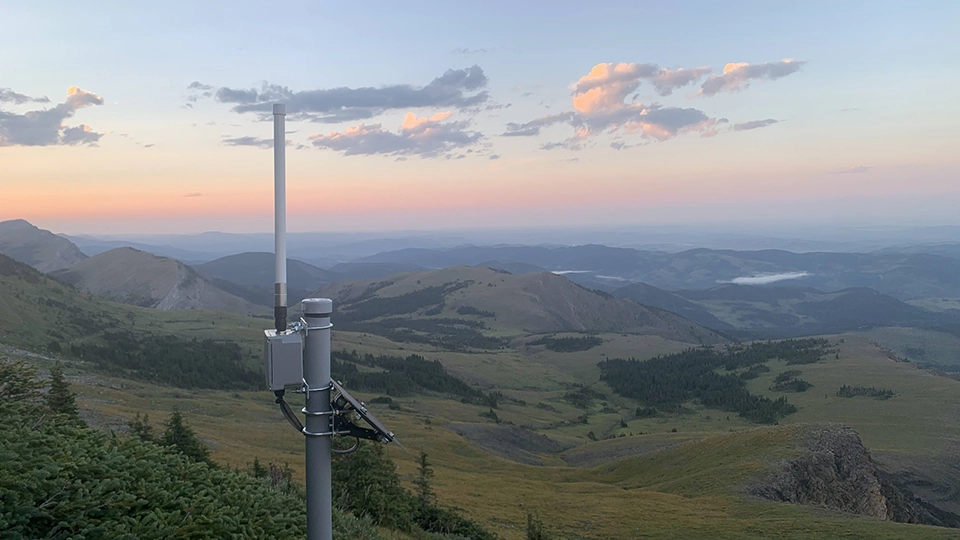
ROUTER и REPEATER. Избегайте использования этих ролей. Использование ролей ROUTER или REPEATER без необходимости может вызвать серьезные проблемы в сети: ● Повышается риск коллизий пакетов. Эти роли предназначены для очень специфических приложений. Перед изменения из режима CLIENT, внимательно изучите документацию, чтобы понять последствия. Дополнительно координируйте это с вашим локальным сообществом, чтобы такое изменение оказывало положительное влияние на сеть, и не ухудшало работу сети. Запомните: сеть узлов в режиме CLIENT с небольшим количеством хорошо расположенных узлов ROUTER обычно является наиболее эффективной и стабильной конфигурацией. Один из примеров узла 'Router' (фото предоставлено Cully@KBOXLABS):
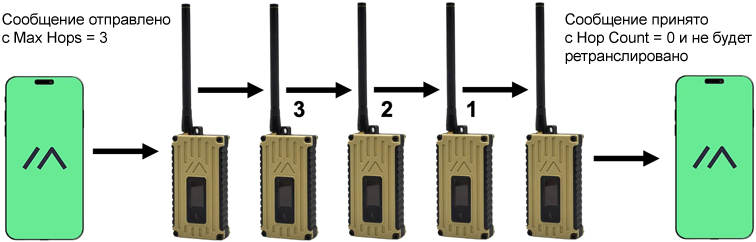
[(Не) обозначайте свое место расположения] Телеметрия предоставляется в общий доступ по вашему каналу PRIMARY. Это значит, что если ваш узел оборудован приемником GPS, то ваши координаты будут отправлены через mesh-сеть по этому каналу, с использованием его шифрования (если шифрование установлено). По умолчанию имя PRIMARY-канала LongFast с ключом шифрования "AQ==" (Base64 эквивалент Hex 0x01). Если это оставлено без изменения, то ваше место размещения будет передано на все узды в диапазоне сети, которые также используют этот канал по умолчанию. Использование точности позиции (Position Precision). Meshtastic теперь поддерживает возможность управления точностью данных места расположения, посылаемых через определенный канал. Настройка position_precision позволяет управлять уровнем точности данных места расположения (location data), которые посылаются через определенный канал. Этот может быть полезно из соображений приватности, когда обфускация данных точного месторасположения может быть желательна, когда данные позиционирования посылаются через определенные каналы. Подробную информацию по настройке position precision, как её конфигурировать, см. документацию Position Precision. Обмен местом расположения через приватный вторичный канал. Замечание: это новая фича, которая работает только для firmware 2.7.1+. Чтобы расшарить ваше место расположения на приватном вторичном канале, сохраняя при этом первичный канал незашифрованным, выполните следующие шаги: 1. Запретите публикацию локации (location sharing) на первичном канале (primary channel, Channel 0), чтобы предотвратить широковещание вашей геопозиции для всех пользователей. 2. Выберите вторичный канал (secondary channel), на котором вы хотите выполнить шаринг вашей локации. Разрешите position sharing и выберите желаемый для вас уровень точности (precision level). 3. Понять автоматическое обновление местоположения можно так: ● Только один канал принимает ваши автоматические, постоянно действующие обновления локации. Пример сценария. Представим, что вы находитесь на следующих каналах: Channel 0: “Everyone” (location OFF) Как это работает: ● CampChat (Channel 1) принимает ваши реальные действующие, автоматические обновления локации, потому что это канал с самым низким значением индекса, на котором разрешен шаринг локации. [Ретрансляция "Public" трафика] Узлы Meshtastic будут ретранслировать все пакеты, если они используют одинаковые настройки модема LoRa, независимо от наличия шифрования (кроме ситуации, когда режим Rebroadcast установлен в LOCAL_ONLY). Примечание: если вы хотите, чтобы ваши узлы включали/расширяли "public" mesh-сеть, то вы должны использовать пресет модема по умолчанию (default modem preset ) LONG_FAST. Если вы поменяете имя вашего PRIMARY-канала, то должны вручную установить LoRa в default для вашего региона (см. настройки Radio Configuration). Hop Count. Настоятельно рекомендуется оставить ваш параметр MAX HOPS в 3 за исключением ситуации, когда вы точно знаете, что необходимо большее (или меньшее) значение для достижения вашего конечного узла. Излишне большое количество прыжков (high hop counts) часто приводит к проблемам в сети. Если вам нужно увеличить hop count, то применяйте изменения только в узлах на краях сети, а не к тем, которые находятся рядом с серединой.
[Каналы чата (Chat Channels) и слоты частот (LoRa Frequency Slots)] Ранее Meshtastic использовала слово "channels" для определения двух разных свойств конфигурации: Messaging Channels и LoRa Channel Numbers. Однако это привело к путанице, поскольку "channels" использовалось для обозначения двух различных концепций. Чтобы реализовать разделение, было принято решения обозначить эти сущности терминами "LoRa Channel Number" и "LoRa Frequency Slot". Radio Config: Channels. Это конфигурирует "группы сообщений" (message groups) и включает ваши PRIMARY и SECONDARY каналы. Все SECONDARY используют ту же конфигурацию модема (LoRa modem config), что и ваш PRIMARY channel (включая LoRa frequency slot). Существует всего 8 каналов сообщений. Channel 0 это ваш PRIMARY-канал, с каналами 1-7 доступными для приватных групп сообщений и/или специальных каналов, таких как admin. Radio Config: LoRa Frequency Slot. Это свойство, ранее известное как "LoRa Channel Number", конфигурирует частоту радиоблока. Проверьте калькулятор частоты (https://meshtastic.org/docs/overview/radio-settings/#frequency-slot-calculator), чтобы просмотреть взаимозависимость между "frequency slot" и радиочастотой. Лучшие практики: ● Если вы входите как часть в большую mesh-сеть, и не знаете, что делают настройки, то не меняйте их (если вы не очень любопытны). [Регион LoRa в зависимости от страны] См. LoRa Region by Country [4]. На каких частотах разрешена работа Meshtastic в России? Для использования Meshtastic в России ключевым документом является решение ГКРЧ от 7 мая 2007 года №07-20-03-001, которое продлено до 2027 года. В России для работы устройств типа Meshtastic (LoRa) разрешены два основных диапазона частот, но с разными условиями и ограничениями. Разрешенные диапазоны и условия. Ниже представлена сводная таблица по разрешенным диапазонам на основе анализа технической документации и законодательства:
Практические рекомендации по выбору частоты: ● Приоритетный выбор: 868 МГц. Большинство российских энтузиастов и сообществ Meshtastic используют именно этот диапазон. Он обеспечивает хороший баланс между дальностью, помехозащищенностью в городе и простотой настройки . Внутри этого диапазона часто используются конкретные частоты (слоты), например, 868.825 МГц и 869.075 МГц. Важные юридические и технические предупреждения: 1. Регион в настройках. В прошивке Meshtastic необходимо обязательно выставить параметр `lora.region` в значение RU (Россия). Это гарантирует, что устройство будет работать в рамках разрешенных частотных диапазонов. Таким образом, для легальной и беспроблемной работы Meshtastic в России рекомендуется использовать диапазон 868 МГц, строго соблюдая ограничение по мощности в 100 мВт и выставив регион RU в настройках устройства. [Ссылки] 1. Meshtastic: быстрый старт. |