| Тестер USB UT70: руководство пользователя |
|
| Добавил(а) microsin | ||||||||||||||||||||||||||||||||||||||||||||||||||||||||||||||||||||||||||||||||||||||||||||||||||||||||||||||||||||||||||||||||||||||||||||
|
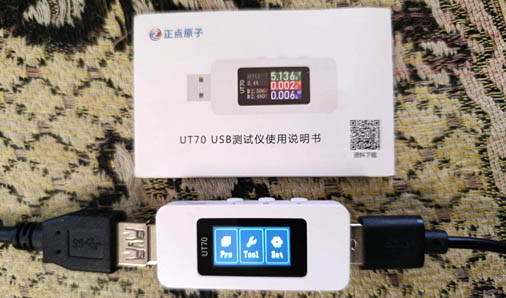
Здесь приведен перевод руководства пользователя тестера UT70.
[1. Назначение тестера UT70] UT70 это высокопроизводительный тестер систем зарядки через USB. Ниже приведен общий обзор и основные характеристики устройства Основные характеристики устройства: ● Интерфейсы: 2 порта USB-A, 2 порта Type-C и 2 порта Micro-USB. Важные замечания: 1. Когда используется функция триггера быстрой зарядки (QC, PD и т.д., режим fast charge trigger, AUTO или MANUAL), не подключайте любые другие устройства (такие как компьютер, мобильный телефон, планшет, и т. п.), иначе высокое напряжение может повредить ваше устройство! Замечание: кроме интерфейса USB HID на стороне кнопки (разъем microUSB), все остальные интерфейсы соединены друг с другом. Таким образом, если на любом из интерфейсов присутствует высокое напряжение, все остальные интерфейсы выведут высокое напряжение. Так что если к ним подключено электронное оборудование, то оно скорее всего выйдет из строя. Ключевое правило: активируйте быструю зарядку ТОЛЬКО когда к тестеру подключено исключительно тестируемое зарядное устройство, а не конечная электроника. 2. На порту USB Type-A и входном порту питания Type-C входное напряжение не может превышать 28V! 3. Входное напряжения интерфейса USB HID не может превышать 5.5V! 4. При работе с источником большой мощности тестер UT70 может значительно нагреваться, это нормально. 5. Механика кнопки. Кнопка расположена сбоку и, вероятно, имеет хрупкий механизм (кнопка-качелька, микропереключатель). Сильные или неаккуратные нажатия могут её сломать. 6. Вскрытие прибора (даже из любопытства) автоматически ведёт к потере гарантии. 7. Некоторые устройства при "рукопожатии" по быстрой зарядке могут на мгновение отключаться или перезагружаться — это нормальная реакция их схемотехники на изменение напряжения/тока, а не дефект тестера. 8. Режим Power Bank. В этом режиме тестер имитирует подключение нагрузки. Показываемые напряжение и ток могут "прыгать", а корпус нагреваться — это нормальная работа встроенной имитирующей нагрузки. 9. Решение проблемы "ленивых" блоков питания. Многие адаптеры и power bank отключаются при очень низком потреблении (< 50 мА). Режим Power Bank (фейковая нагрузка) тестера позволяет обмануть их, поддерживая выходное напряжение, что полезно для тестирования или зарядки устройств с малым собственным потреблением. Таблица 1.1. Подробные характеристики UT70 USB tester.
Примечания: 1. На токе 7A устройство может работать короткое время, и кабель должен поддерживать ток 7A. Детектирование BC1.2 (Battery Charging 1.2). Базовый, обязательный протокол. Это основа USB-зарядки до появления "быстрых" стандартов. Детекция нужна для определения, является ли порт обычным (500mA) или заряжающим (DCP, до 1.5A). Его поддержка — показатель корректной работы с любым "старым" оборудованием. Детектирование и триггер QC2.0, QC3.0 (Qualcomm Quick Charge). Ключевые протоколы для рынка Android. QC2.0 — фиксированные высокие напряжения (9V, 12V). QC3.0 — инкрементальное изменение напряжения с шагом 200mV (например, от 3.6V до 20V). Триггер критически важен: позволяет принудительно "заставить" старый или не определяющийся адаптер выдать нужное напряжение для тестирования кабеля или устройства. Детектирование и триггер PD2.0, PD3.0, PD3.1 (USB Power Delivery). Самый важный и современный универсальный стандарт. PD2.0/3.0 — основа для зарядки ноутбуков, планшетов, телефонов высокого класса (до 100Вт). PD3.1 — расширение до 240Вт (48В). Поддержка триггера PD делает тестер мощным инструментом для проверки совместимости кабелей (особенно E-Mark), адаптеров и для отладки. Особенность: PD — это двусторонний цифровой протокол (общение по линии CC). Качественная его реализация сложнее аналоговых QC/FCP. Детектирование и триггер Huawei FCP и SCP. Поддержка закрытых протоколов крупного вендора. FCP (Fast Charge Protocol) — аналог QC2.0. SCP (SuperCharge Protocol) — более продвинутый, с высокими токами (до 5А+). Возможность их триггера особенно ценна для владельцев техники Huawei/Honor и для сервисных инженеров. Детектирование и триггер Samsung AFC (Adaptive Fast Charging). Важно для совместимости с гаджетами Samsung. AFC — модифицированный протокол на базе QC2.0. Без его поддержки Samsung-устройства могут не переходить в быстрый режим с некоторыми адаптерами. Триггер позволяет проверить, работает ли AFC на конкретном зарядном устройстве. Детектирование MTK PE (Pump Express). Протокол от MediaTek, популярный в бюджетных и некоторых старых устройствах. Отсутствие триггера в списке может означать, что он либо не поддерживается, либо поддерживается частично (только детекция). Это не критичный минус, так как распространённость PE снижается. Детектирование VOOC. Ключевой протокол для Oppo, Realme, OnePlus (в старых моделях). Его особенность — вынос управляющей схемы в зарядное устройство и очень высокий ток (до 6.5А) при низком напряжении (5В). Обычно требует специальных кабелей и разъёмов. Детекция позволяет определить, активен ли этот режим. Детектирование и триггер VIVO VFCP. Поддержка ещё одного закрытого протокола крупного вендора. Vivo FlashCharge — аналог SCP/Oppo VOOC (высокотоковая низковольтная зарядка). Наличие триггера делает прибор привлекательным для пользователей Vivo/iQOO. Детектирование APPLE 2.4A. "Секретный" режим Apple. Это не быстрая зарядка в современном понимании, но позволяет iPhone/iPad брать от стандартных USB-портов до 2.4А вместо базовых 0.5А. Детекция важна для проверки совместимости аксессуаров "Made for iPhone" и китайских аналогов. Детектирование и триггер UFCS (Universal Fast Charging Specification). Поддержка нового и перспективного китайского универсального стандарта. Это попытка создать открытую альтернативу закрытым протоколам вроде SCP/VOOC. Наличие UFCS — признак того, что производитель тестера следит за трендами и обновляет firmware. Это большой плюс для будущей совместимости. Здесь реализованы узкоспециализированные, но крайне важные функции для работы с современными кабелями и определения потерь в линиях питания. Замечание: данные функции не являются основными для рядового пользователя, но кардинально повышают ценность прибора для инженеров, ремонтников и энтузиастов, работающих с USB-C питанием и быстрой зарядкой. Это признак "прошивки" высокого класса. Wire resistance measurement (измерение сопротивления проводов). Это функция позволяет измерить собственное сопротивление линий VBUS (питание +) и GND (земля) внутри кабеля, а также возможно линий данных. Как это работает: прибор пропускает через кабель известный тестовый ток (скорее всего, небольшой, чтобы не перегреть тонкие проводники) и измеряет падение напряжения на нём. По закону Ома вычисляется сопротивление. Практическое значение: ● Оценка качества кабеля: главный критерий! Хороший кабель для быстрой зарядки/больших токов (например, 5А) должен иметь очень низкое сопротивление (единицы или десятки миллиом). Высокое сопротивление (сотни миллиом) приведёт к падению напряжения, перегреву кабеля и невозможности выдать полную мощность на устройство. E-marker cable chip reading (чтение чипа E-marker кабеля). USB-C кабели, рассчитанные на ток более 3А или напряжение более 20В (или поддерживающие USB 3.1/DisplayPort), обязаны содержать специальную микросхему — E-Marker (Electronically Marked). Как это работает: UT70 через конфигурационные каналы (CC) USB-C разъёма считывает данные из этой микросхемы. Практическое значение: ● Верификация заявленных характеристик: чип хранит "паспорт" кабеля: максимальный поддерживаемый ток (3А или 5А), напряжение (20В или 50В), пропускную способность данных (USB 2.0, USB 3.2 Gen 1/2), поддержку режимов DisplayPort. Dash cable chip reading (чтение чипа Dash-кабеля). Это узкоспециализированная функция для работы с проприетарными кабелями OnePlus/Oppo (VOOC/DASH/WARP Charge). Как это работает: в оригинальных кабелях этих производителей также встроен идентификационный чип, который подтверждает зарядному устройству, что подключён "родной" аксессуар, способный выдержать экстремальные токи (до 6.5А). Практическое значение: ● Проверка подлинности кабеля: ключевая задача. Только оригинальный или лицензированный кабель с правильным чипом обеспечит максимальную скорость зарядки VOOC/SUPERVOOC. Важное замечание: эта функция скорее всего работает только при подключении кабеля к порту, поддерживающему триггер VOOC. Таблица 1.2. Параметры производительности UT70.
Примечание 1: когда измерение показывает напряжение меньше 3.6, подключите интерфейс HID для питания тестера UT70, и не подавайте входное напряжение больше 28V на тестер, иначе оборудование может сгореть. [2. Быстрый старт] 2.1 Подготовка Перед использованием USB-тестера UT70 необходимо произвести следующие приготовления. Среда NET 4.0 обычно интегрирована с более новыми версиями Windows (более старые версии, такие как Windows XP, этого не делают). Если не установить NET 4.0 то программное обеспечение тестера. 2.2 Краткое описание интерфейса UT70
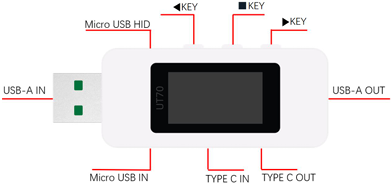
Рис. 2.1. Органы управления и коннекторы UT70. USB-A IN Port: обычный вход USB, максимальный ток 7A 2.3 Назначение кнопок ◀ KEY: короткое нажатие для перемещения влево/вверх; длинное нажатие: уменьшение параметра. Взаимодействие с USB-тестером осуществляется тремя кнопками. Кнопки вправо/влево осуществляют перемещение по пунктам меню. Короткое нажатие на среднюю кнопку реализует доступ к различным функциям, долгое нажатие производит возврат на предыдущий уровень меню. 2.4 Описание функций У тестера UT70 есть 4 основных интерфейса, которые при отображении главного окна можно переключать кнопками ◀ / ▶. 1. Основной экран измерений. Этот интерфейс используется для отображения главных измеряемых параметров, включая напряжение, ток, передаваемая мощность, время работы, направление тока и другую информацию.
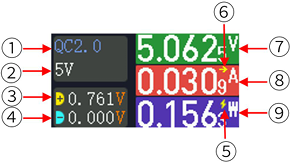
Рис. 2.2. Основной экран измерений. ① Тип обнаруженного протокола fast charging. Если этот протокол не используется, то отображается NA (Not Available)(1). ② Напряжение fast charging. Если протокол не используется, то отображается NA. ③ Измеренное напряжение на линии сигнала USB D+. ④ Измеренное напряжение на линии сигнала USB D-. ⑤ Значок false load conduction мигает один раз при каждой внутренней ошибочной загрузке, когда включен режим power bank(2). ⑥ Флажок направления тока. Прямой ток (от in к out) обозначается стрелочкой →, обратный ток (от out к in) стрелочкой ←. ⑦ Отображаемое в реальном времени значение измеренного напряжения в вольтах (V). ⑧ Отображаемое в реальном времени значение измеренного тока в амперах (A). ⑨ Отображаемое в реальном времени значение передаваемой мощности, в ваттах (W). Примечания: 1. Когда используется мониторинг протокола, вам нужно разрешить эту функцию в интерфейсе настроек, чтобы тестер обнаруживал тип протокола fast charge (особенно когда используются кабели типа USB-C в USB-C, или C2C). Из-за разнообразия категорий протоколов быстрой зарядки некоторые из них имеют сходные характеристики, поэтому иногда может происходить неправильное определение протокола, точность определения в порядке уменьшения: PD > QC2 > QC3 > BC1.2 > APPLE 2.4A > VOOC > FCP > SCP > AFC > VFCP. Стоит отметить, что если используются две линии CC, то интерфейс HID должен быть сначала подключен к источнику питания, затем надо выбрать включение мониторинга (продолжайте мониторинг) для завершения инициализации, а затем осуществляйте доступ к двум линиям C и электрооборудованию. USB-C имеет два конфигурационных канала (CC1, CC2). Если кабели подключены неправильно (т. е. "вслепую", blind), контакты CC линий могут не совпасть, и связь не установится. Решение — перевернуть любой из штекеров на тестере или устройстве, чтобы обеспечить совпадение C1 с C1. Функционирование кнопок: Короткое нажатие ◀ приведет к возврату в предыдущий главный интерфейс. 2. Интерфейс отображения формы сигнала. Используется для отображения осциллограммы измеряемого напряжения, тока, USB D+/D-, и т. д. По умолчанию отображается напряжение и ток, как показано на рис. 2.3.
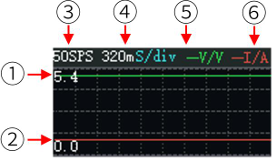
Рис. 2.3. Экран интерфейса формы сигнала. ① Осциллограмма напряжения (voltage waveform): максимальный диапазон значений напряжения, отображаемый на диаграмме формы сигнала тока, является 5.4V, и вертикальная шкала тока может быть рассчитана как 5.4 / 4 ≈ 1.35 V/клетка, а напряжение, представленное позицией отображения формы сигнала тока, дополнительно оценивается как 3.72 * 1.35 ≈ 5.00V. ② Осциллограмма тока (current waveform). Максимальное значение тока, которое может быть отображено на этой осциллограмме, составляет 5.4A. Ток можно вычислить по вертикальной шкале как 5.5 / 4 ≈ 1.35 A/клетка. Таким образом, примерное значение тока на этой картинке 0.70 * 1.35 ≈ 0.95A. ③ Представляет частоту отображения осциллограммы тока, которая составляет 50 точек в секунду. ④ Шкала времени в настоящий момент 320мс/клетка. ⑤ Тип осциллограммы: цвет осциллограммы напряжения. ⑥ Тип осциллограммы: цвет осциллограммы тока. Функционирование кнопок: Короткое нажатие ◀ приведет к возврату в предыдущий главный интерфейс. 3. Интерфейс записи данных Интерфейс записи данных используется для записи показаний тока в Ah/Wh (амперчас/ваттчас), протекающего от источника питания к устройству. Он поддерживает маскимум 4 группы записей данных (10200 точек/группа, по умолчанию запись происходит 1 раз в секунду, интервал можно установить). Нажмите среднюю кнопку, чтобы сначала выбрать группу записей, и затем нажмите на неё еще раз, чтобы начать запись.
Рис. 2.4. Интерфейс записи данных. На рисунке выше электрическая величина mAh (миллиампер/час) представляет собой суммарное значение почасового тока (mA). Если разряд происходит на токе 1000mA в течение 1 часа, то это равно 1000mAh, а 1000mAh также равно 1Ah (ампер/час). Энергия в mWh (милливатт/час) представляет собой суммарное значение почасового напряжения (V), умноженное на ток (mA). Например, когда 10V на выходе, и нагрузка 1000mA, это эквивалентно 10W. Это означает, что после 1 часа разряда будет передана энергия 10000mWh, которая конвертируется в Wh и получается 10Wh. В случае преобразования в единицы бытовых счетчиков электроэнергии это эквивалентно 0.01 кВтч, а 1 кВтч эквивалентно 1000Wh. Таким образом, этот интерфейс может использоваться для оценки емкости батареи мобильны телефонов, планшетов и повер-банков. Если статистика показывает, что зарядка потребила 17.251Wh (17251.00mWh), и рабочее напряжение внутренней литиевой батареи мобильного телефона 3.7V, то общая эффективность преобразования может быть оценена как 90%, когда мобильный телефон заряжается. Тогда емкость батареи мобильного телефона будет около 27.251Wh/3.7V * 0.9 = 4.196Ah. После начала автономной записи данных необходимо импортировать кривую периода автономной записи данных в компьютер. Имейте в виду, что для автономных (offline) данных загружаются только записанные данные кривой напряжения и тока. Данные кривой Wh не выгружаются (или выгруженные данные не корректны). Offline-данные сохраняются в файл CSV на компьютере хоста, а корректное общее значение записывается в последнем столбце Wh. Функционирование кнопок: Короткое нажатие ◀ приведет к переключению в предыдущий главный интерфейс, когда не выбрано состояние выбора группы, и переключит номер группы, когда выбрано состояние выбора группы. Короткое нажатие ■ приведет ко входу в состояние выбора группы записи данных. Номер группы станет белым, и появится мигающая подсказка. После выбора нажмите ■ еще раз для начала записи. Долгое нажатие ■ приведет к выходу из состояния выбора группы записи данных. Короткое нажатие ▶ приведет к переключению в предыдущий главный интерфейс, когда не выбрано состояние выбора группы, и переключит номер группы, когда выбрано состояние выбора группы. 4. Интерфейс функции приложения (Application Function Interface) Этот интерфейс используется для выбора различных функций, включения детектирования протокола, инструментария детектирования, настроек и т. д., как показано на следующем рисунке.
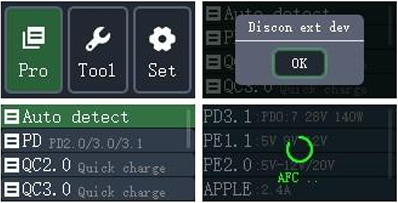
Рис. 2.5. Интерфейс выбора функций приложения. Функционирование кнопок: Короткое нажатие ◀ приведет к переключению к предыдущему основному интерфейсу (когда пункт не выбран). Короткое нажатие ■ приведет ко входу в выбранную функцию приложения. Долгое нажатие ■ приведет к выходу из выбранной функции приложения. Короткое нажатие ▶ приведет к переключению к следующему основному интерфейсу (когда пункт не выбран). 2.4.2 Интерфейс тестирования протокола быстрой зарядки (fast charging protocol) 1. Интерфейс автодетекта. В интерфейсе "Application function" кликните на иконку "Pro", чтобы войти в интерфейс выбора автодетекта и триггера. При первом входе в этот интерфейс выведется напоминание отключить все внешние устройства. После того, как кликните "OK" выберите опцию "Auto detect" для запуска автоматического детектирования, как показано на следующем рисунке.
Рис. 2.6. Вход в интерфейс Automatic Detection. После того, как детектирование завершено, можно просмотреть информацию протокола fast charging и подробные параметры, поддерживаемые тестируемым оборудованием питания, с помощью нажатий на кнопки ◀/▶ в интерфейсе автодетекта, как показано на следующем рисунке.
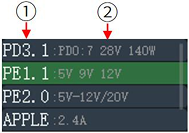
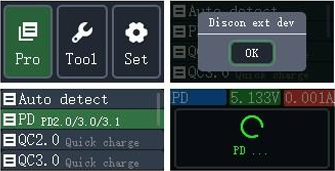
Рис. 2.7. Интерфейс завершения автодетекта. ① Имя обнаруженного протокола fast charging. ② Результаты детектирования соответствующего протокола могут меняться в зависимости от описания протокола. Функционирование кнопок: Когда работает процесс автодетекта (автодетект еще не завершился): Долгое нажатие ■ произведет принудительный выход из автодетекта и возврат на предыдущий уровень меню. После завершения автодетекта: Короткое нажатие ◀ приведет к переключению на предыдущий результат обнаружения протокола. Короткое нажатие ▶ приведет к переключению на следующий результат обнаружения протокола. Долгое нажатие ■ приведет к выходу из интерфейса автодетекта и возврату на предыдущий уровень меню. Внимание: когда происходит автодетект протокола fast charging, могут генерироваться различные высокие напряжения. Не подключайте в этот момент никакое электрическое оборудование во избежание его повреждения или даже возгорания. Кроме того, при тестировании некоторых протоколов fast charging, может происходить отключение экрана тестера - это нормально. 2. Интерфейс ручного выбора триггера. Этот интерфейс используется для ручного выбора протокола fast charging и соответствующего напряжения срабатывания. После успешного срабатывания протокола напряжение каждого протокола и поддерживаемое напряжение можно вручную активировать и отрегулировать нажатием кнопки. Здесь в качестве примера рассматривается запуск протокола PD. В интерфейсе [Application Function] кликните на иконку Select Application Function [Pro] (выбор прикладной функции) для перехода к интерфейсу автоматического обнаружения и выбора триггера. При первом входе вам будет предложено отключить все внешние устройства. После нажатия кнопки [OK] выберите опцию [PD] для запуска протокола PD, как показано на следующем рисунке.
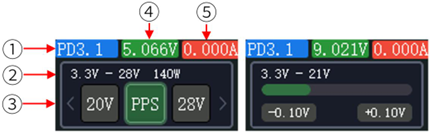
Рис. 2.8. Интерфейс PD Protocol Manual Trigger. Если обнаружение протокола может успешно сработать, то выберите настраиваемое напряжение протокола, как показано на следующем рисунке.
Рис. 2.9. Интерфейс настройки напряжения PD Protocol Manual Trigger. ① Тип протокола, который в настоящий момент сработал. ② Информация о диапазоне напряжений текущего протокола. ③ Опциональный диапазон напряжений для текущего протокола, где у протокола PD3.1 фиксированный диапазон и шаг регулировки напряжения PPS. ④ Отображение в реальном времени текущего напряжения. Когда вы выбираете определенное напряжение из доступных и нажимаете кнопку подтверждения, тестер отправляет запрос на это напряжение устройству. Если устройство поддерживает такой режим, реальное измеренное напряжение приблизится к выбранному значению. ⑤ Отображение в реальном времени протекающего тока. Функционирование кнопок: При ожидании срабатывания триггера детектирования: Долгое нажатие ■ приведет к принудительному выходу из процесса автодетекта и возврату к предыдущему уровню меню. После успешного срабатывания триггера работает выбор напряжения: Короткое нажатие ◀ циклически переключает желаемое уменьшение voltage/step. Короткое нажатие ▶ циклически переключает желаемое увеличение voltage/step. Долгое нажатие ■ приведет к выходу из текущей страницы выбора напряжения и возврату к предыдущему уровню меню. Внимание: когда происходит срабатывание вручную выбранного детектирования протокола fast charging, могут генерироваться различные высокие напряжения. Не подключайте в этот момент никакое электрическое оборудование во избежание его повреждения или даже возгорания. Кроме того, при тестировании некоторых протоколов fast charging, может происходить отключение экрана тестера - это нормально. 2.4.3 Интерфейс инструментария (Tool) 1. Интерфейс идентификации E-Marker. Этот интерфейс идентифицирует информацию чипа, используемую для чтения E-Marker кабеля, и отображает её на экране. Подключите штекер кабеля USB Type-C в гнездо порта C тестера, и затем выберите в главном меню [Application Function] main interface —> [Tool] —> [E-Marker] для входа в интерфейс идентификации E-Marker кабеля. После успешной идентификации вы увидите экран, показанный на следующем рисунке.
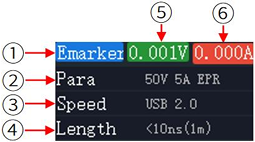
Рис. 2.11. Интерфейс идентификации E-Marker. ① Тип текущего обнаруженного маркера E-Marker. ② Характеристики мощности, напряжения и допустимой нагрузки по току для кабеля текущего типа. ③ Скорость передачи для кабеля текущего типа. ④ Приблизительная длина текущего кабеля. ⑤, ⑥ Отображаемые в реальном времени измеренные напряжение и ток. Функционирование кнопок: При проведении идентификации подключенного кабеля: После успешной идентификации кабеля: При тестировании кабелей с E-marker важно отметить, что не рекомендуется использовать порт Type-C для питания (вместо этого рекомендуется использовать питание через Micro USB или порт USB Type-A), иначе это может вызвать аномалии тестирования. 2. Интерфейс идентификации Dash-кабеля. Этот интерфейс используется для чтения информации чипа VOOC-кабелей и отображении этой информации на экране. Dash (также известный как VOOC) - это проприетарная технология быстрой зарядки от компании Oppo (и связанных брендов: OnePlus, Realme, Vivo). Особенности Dash/VOOC кабелей: - Специальный чип в кабеле для управления зарядкой. Подключите штекер Type-A кабеля VOOC к гнезду A тестера, и затем выберите в меню [Application Functions] —> [Tool] —> [Dash] для входа в интерфейс идентификации Dash-кабеля. После успешной идентификации на экране появится информация, показанная на следующем рисунке.
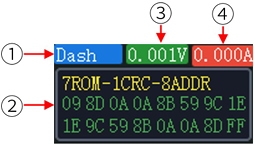
Рис. 2.12. Интерфейс распознавания Dash-кабеля. ① Тип обнаруженного кабеля Dash. ② Информация о текущем типе кабеля. ③, ④ Отображаемые в реальном времени измеренные напряжение и ток. Функционирование кнопок: Во время работы идентификации кабеля долгое на нажатие на кнопку ■ приведет к принудительному выходу из процесса идентификации. 3. Интерфейс измерения сопротивления. Используется для измерения внутреннего сопротивления тестируемого источника питания (зарядного устройства). Для измерения внутреннего сопротивления вам понадобится нагрузка, которая задает через себя стабилизированный ток не менее 500mA и дополнительный источник питания. Внутреннее сопротивление, измеренная таким методом, довольно приблизительное, и может использоваться только для сравнения параметров. Для проведения теста требуется как минимум: 1 тестируемый кабель, 1 нагрузка на ток больше 500mA (предпочтительно потребляющая стабилизированный ток), 1 источник питания (который может обеспечить выходной ток больше 500mA). Измерения производятся следующим образом: 1. Подключите UT70 к источнику питания через тестируемый кабель (пока не подключайте к UT70 никакую нагрузку, и отображаемый ток будет нулевой). Для запуска изменения сопротивления выберите в меню [Application function] -> [Tool] -> [Line res], как показано на следующем рисунке:
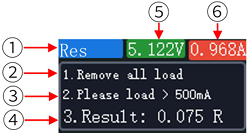
Рис. 2.13. Запуск измерения сопротивления. После входа в интерфейс измерения сопротивления: ① Индикатор функции изменения сопротивления. ② Приглашающее сообщение шага 1 (удалите все подключенные нагрузки). ③ Приглашающее сообщение шага 2 (подключите нагрузку током больше 500mA). ④ Результаты измерения внутреннего сопротивления кабеля (методом измерения падения напряжения). ⑤, ⑥ Отображаемые в реальном времени измеренные напряжение и ток. 2.4.4 Интерфейс настроек (Setting) [Application Functions] —> [Set] используются для входа в интерфейс настроек, как показано на следующем рисунке.
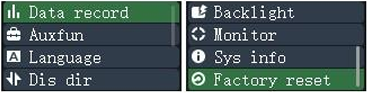
Рис. 2.15. Интерфейс настроек. 1. Интерфейс настроек записи данных (Data Record Setting). В показанном выше интерфейсе [Settings] выберите опцию [Data Record]. Доступные настройки показаны в таблице ниже. Таблица 2.3.4.1. Опции Data Record Setting.
После установки правил записи данных для этой группы вы можете вернуться в главное меню для запуска offline-записи. 2. Интерфейс настройки вспомогательных функций. В интерфейсе [Settings] выберите опцию [Auxiliary Function]. Настройки этого раздела показаны в таблице ниже. Таблица 2.3.4.2. Опции Auxiliary Function Setting.
3. Интерфейс настройки языка. В интерфейсе [Settings] выберите опцию [Language Settings]. Настройка этого раздела показана в таблице ниже. Таблица 2.3.4.3. Настройка языка.
4. Интерфейс настройки ориентации дисплея. В интерфейсе [Settings] выберите опцию [Display Direction]. Настройка этого раздела показана в таблице ниже. Таблица 2.3.4.4. Настройка ориентации экрана.
5. Интерфейс настройки подсветки (Backlight). В интерфейсе [Settings] выберите [Backlight]. Настройки этого раздела показаны в таблице ниже. Таблица 2.3.4.5. Опции настройки подсветки.
6. Интерфейс настройки мониторинга протокола. В интерфейсе [Settings] выберите [Monitor]. Настройка этого раздела показана в таблице ниже. Таблица 2.3.4.6. Разрешение Protocol Monitoring.
Примечание: когда используется мониторинг протокола, вам нужно разрешить эту функцию в интерфейсе настроек, чтобы тестер обнаруживал тип протокола fast charge (особенно когда используются кабели типа USB-C в USB-C, или C2C). Из-за разнообразия категорий протоколов быстрой зарядки некоторые из них имеют сходные характеристики, поэтому иногда может происходить неправильное определение протокола, точность определения в порядке уменьшения: PD > QC2 > QC3 > BC1.2 > APPLE 2.4A > VOOC > FCP > SCP > AFC > VFCP. Стоит отметить, что если используются две линии CC, то интерфейс HID должен быть сначала подключен к источнику питания, затем надо выбрать включение мониторинга (продолжайте мониторинг) для завершения инициализации, а затем осуществляйте доступ к двум линиям C и электрооборудованию. USB-C имеет два конфигурационных канала (CC1, CC2). Если кабели подключены неправильно (т. е. "вслепую", blind), контакты CC линий могут не совпасть, и связь не установится. Решение — перевернуть любой из штекеров на тестере или устройстве, чтобы обеспечить совпадение C1 с C1. 7. Интерфейс системной информации. В интерфейсе [Settings] выберите [Sys info]. Таблица 2.3.4.7. Информация о системе.
8. Интерфейс восстановления заводских настроек. В интерфейсе [Settings] выберите [Factory reset] для сброса системных настроек в заводские значения. Таблица 2.3.4.8. Factory Restore Settings.
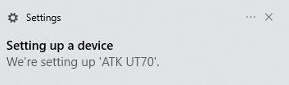
[3. Программное обеспечение ATK-UT70] 3.1 USB драйвер тестера UT70 Когда тестер UT70 подключен к компьютеру в первый раз кабелем Micro USB, операционная система Windows автоматически установит драйвер для него. Подождите завершения установки драйвера, о чем будет сигнализировать всплывающее сообщение:
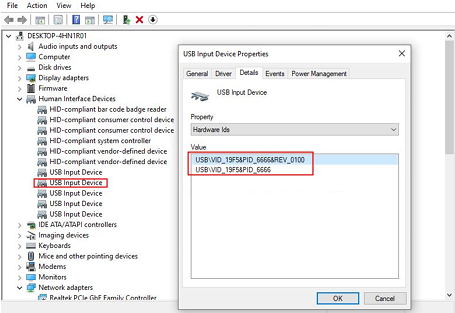
Этот драйвер интегрирован в операционную систему, и поэтому не требует дополнительной установки. После того, как драйвер установлен, в Диспетчере Устройств появится новое устройство ввода USB (HID-совместимое устройство). Если открыть свойства устройства, то можно увидеть его идентификаторы "VID_19F5&PID_6666", как показано на следующем скриншоте.
3.2 Установка ПО тестера UT70 Если на компьютере не установлен пакет библиотек NET4.0, то его надо либо загрузить и установить отдельно, или воспользоваться установщиком NetFx40_Full_x86_x64.exe, который находится загруженном пакете ПО (см. [1, 2]). 3.3 Описание функций ATK-UT70
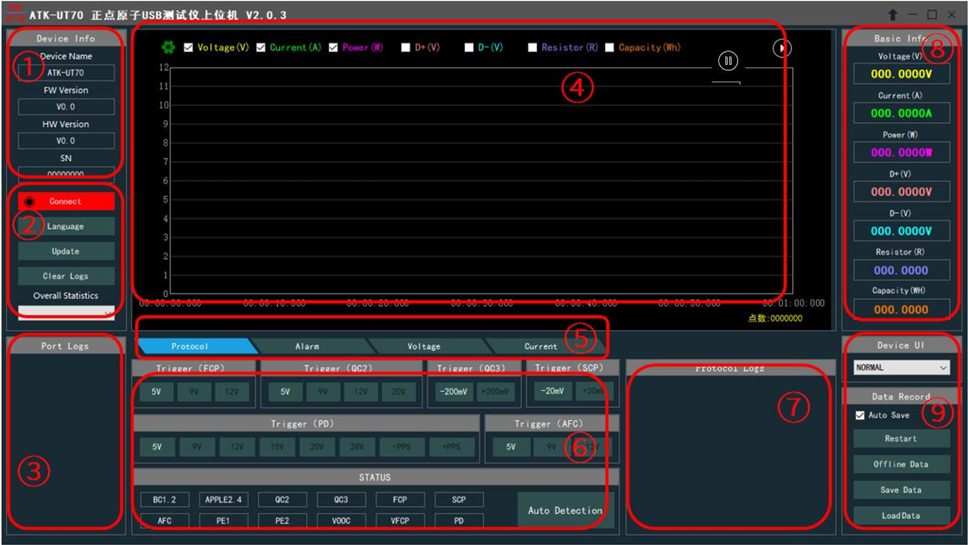
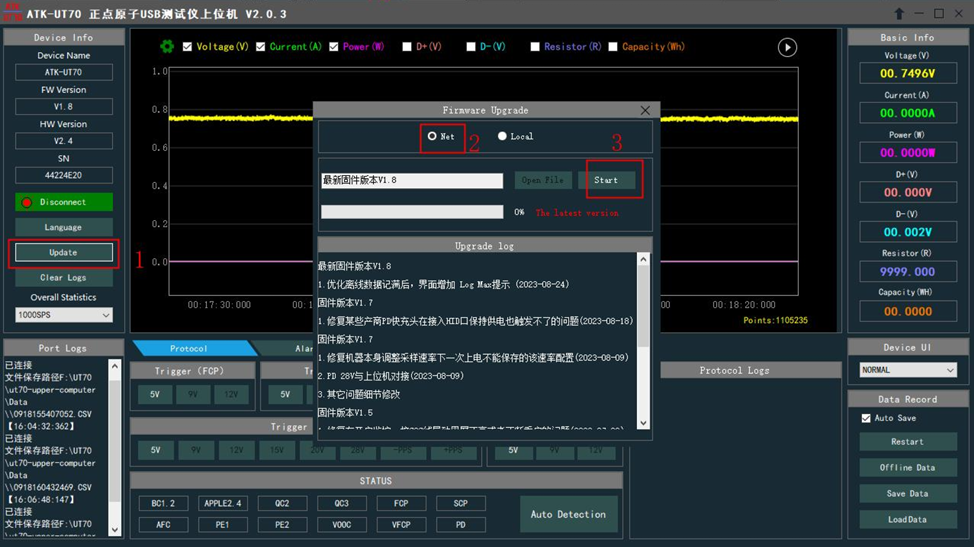
Рис. 3.1.1. Основной интерфейс программы ATK-UT70. ① Информация об устройстве: отображается модель и версия UT70 (USB tester). ② Управление функциями со стороны компьютера хоста 1. Reconnect / Disconnect: управляет текущим соединением и показывает его состояние. ③ Port logs: дополнительная информация о работе UT70. ④ Waveform display: вы можете выбрать тип отображаемой осциллограммы. Для масштабирования и просмотра перетаскивания, а также для отображения подробных значений осциллограммы нажмите и удерживайте правую кнопку. Кроме того, кнопка в правом верхнем углу позволяет приостанавливать/возобновлять отображение осциллограммы. ⑤ На панели управления функциями вы можете выбрать протокол запуска или проверки, настроить аварийный сигнал, просмотреть статистику данных напряжения, статистику данных тока и так далее. ⑥ На панели управления запуском протокола компьютер активирует различные кнопки напряжения и автоматического обнаружения: выделенное значение указывает на то, что соответствующий протокол обнаружен или запущен. ⑦ Различная информация, выводимая панелью управления, например информация о функции fast charge, связана с передачей данных об операциях. ⑧ Отображение напряжения и тока: микроконтроллер в тестере только выгружает данные измеренного напряжения и тока, в то время как мощность и другие данные вычисляются и отображаются компьютером. ⑨ Интерфейс устройства (UI) и запись данных (Data Record) 1. Set UI: отображение / управление функцией интерфейса UT70. Примечание 1: если выбрано Auto Save, то при высокой частоте выгрузки данных будут генерироваться CSV-файл большого объема, пропорционально прошедшему времени записи. Тогда максимальное время записи в файл может быть ограничено половиной часа. 3.2 ATK-UT70 Firmware upgrade Обновление прошивки (firmware update) в программном обеспечении ATK-UT70 предоставляет 2 режима обновления: локальный режим (local mode) и сетевой режим (net mode). Local mode: пользователи должны самостоятельно скачать файл последней версии firmware, и затем обновите прошивку действиями, показанными на картинке ниже. Net mode: программа автоматически скачает последнее firmware с сервера, пользователю об этом беспокоиться не нужно. Другие операции по перепрошивки такие же, как в local mode. Процесс обновления прошивки показан на рисунке ниже:
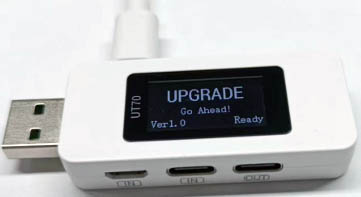
Рис. 3.2.1. Обновление прошивки (ATK-UT70 Firmware upgrade). Сначала нажмите кнопку ▶ тестера, чтобы включить его и войти в режим обновления, затем дождитесь успешного распознавания со стороны главного компьютера, как показано на следующем рисунке:
Затем выполните в программном обеспечении компьютера следующие действия: ① Кликните на опцию "Update", отобразится окно запуска обновления. Выберите "Net mode". ② Затем кликните на "Start Upgrade", и тестер сам перейдет в режим апгрейда и покажет соответствующий интерфейс. Компьютер через несколько секунд обнаружит, что микроконтроллер тестера перешел в режим обновления. ③ После идентификации изменений firmware автоматически обновится, если все в порядке. Примечание: если сетевое обновление не удается, или по какой-либо причине обновление не может быть успешно выполнено, то вы можете связаться в компанией [1] для получения файла firmware, чтобы выполнить обновление в локальном режиме. Для запуска локального обновления выберите выбрав "Open file" для выбора обновляемую прошивку и затем кликните "Start Upgrade", чтобы выполнить локальное обновление. 3.3 Меры предосторожности при обновлении прошивки Если обновление не удалось, и это препятствует нормальной работе, сначала нажмите и удерживайте кнопку ▶. После нажатия кнопки подключите устройство к порту Micro USB HID. После того, как компьютер снова распознает устройство, повторите описанную выше операцию для обновления прошивки. [4. FAQ] 4.1. Если возникли проблемы с использованием тестера UT70, то они потенциально могут быть решены обновлением прошивки. Если после обновления проблема не исчезла, то обратитесь за поддержкой на сайт производителя [1]. 4.2. CC (Type-C ↔ Type-C) кабель E-Marker не может быть обнаружен. 1) Во время теста один конец кабеля USB-C (Type-C) вставляется в гнездо порта C тестера, а другой конец не должен быть ни к чему подключен (должен висеть в воздухе). Иначе если он будет подключен к адаптеру зарядки, то произойдет конфликт протокола между тестером и зарядным устройством, и тип кабеля не может быть обнаружен; 2) Не все кабели CC, имеющиеся в продаже на рынке, имеют на борту чипы E-Marker. Если вы подозреваете, что показания тестера неточны, то при возможности используйте другое оборудование для проверки кабеля, или вы можете обратиться в службу поддержки [1] и выслать проверяемое оборудования для сравнения и подтверждения параметров. 4.3. Кабель Dash не обнаруживается. 1) Стандартные Dash/VOOC кабели имеют разъем USB-A на одном конце (для подключения в специальную зарядную головку OPPO) и USB-C на другом (для телефона). Они не являются кабелями Type-C ↔ Type-C. Внутри настоящего кабеля Dash/VOOC контакты USB-A разъема распаяны особым образом, и используются более толстые проводники, чтобы выдержать высокий ток (4А и более). Дешевые подделки или обычные кабели USB-A ↔ USB-C могут не иметь этой специальной распайки и усиленных проводов. Они выглядят похоже, но не поддерживают быструю зарядку Dash/VOOC. Ваш тестер UT70, вероятно, проверяет не просто наличие соединения, а определенное сопротивление или замыкание на конкретных контактах разъема USB-A, которое является "секретным handshake" (опознавательным сигналом) для технологии Dash/VOOC. Если в кабеле нет этой специальной распайки ("сердечника" или схемы), тестер не увидит в нем кабель Dash и, соответственно, не сможет его определить или протестировать на соответствие стандарту. Тестер ищет "секретный знак" кабеля OPPO. Если его нет (кабель поддельный или обычный), тестер скажет: "Не могу обнаружить кабель Dash". 2) При тестировании кабель подключается к разъему A-порта тестера, а другой конец не должен быть подключен ни к чему. Если вы подключите зарядное устройство к другому концу, тест может конфликтовать, что приведет к отсутствию обнаружения. 4.4. Анализ протокола fast charge зарядки устройств (таких как мобильные телефоны) требует специальных предосторожностей. Необходимо использовать базовый интерфейс (basic interface, см. описание главного экрана), и выполнить последовательность шагов: 1) Во время "рукопожатия" (handshake) для быстрой зарядки, зарядное устройство может на мгновение полностью отключать выходное напряжение. Если тестер питается только от этого зарядного устройства, он в этот момент выключится и прервет мониторинг. Решение: подключите внешний источник питания (HID) к специальному порту тестера (обычно micro-USB или USB-C для питания). Это обеспечит непрерывную работу тестера. Включите режим мониторинга в меню тестера. Дождитесь, пока тестер инициализирует режим мониторинга (это может занять несколько секунд). Только после этого подключите цепь для мониторинга: Зарядка → Кабель → Тестер (C_IN) → Тестер (C_OUT) → Кабель → Телефон. 2) В разъеме USB-C есть два конфигурационных канала (CC1 и CC2). Но в каждом конкретном кабеле для "общения" о быстрой зарядке используется только один из них (либо CC1, либо CC2). Если вы подключите кабель "не той стороной", протокол не запустится. На тестере порты, скорее всего, подписаны C_IN (вход от зарядки) и C_OUT (выход на телефон). У каждого порта есть две "стороны" (условно C1 и C2). Правило: если вы подключаете кабель к C1 стороне порта C_IN, то на другом конце тестера (порт C_OUT) вы обязаны подключить второй кабель тоже к C1 стороне. И наоборот. Что делать, если нет быстрой зарядки: Первым делом разверните любой из кабелей на 180 градусов в его порту на тестере. Это переключит активный контакт с CC1 на CC2 (или наоборот) и может сразу решить проблему. 3) Проблемы с точностью определения протокола. На рынке существует множество протоколов: QC2.0/3.0/4+, PD2.0/3.0/3.1, AFC (Samsung), FCP/SCP (Huawei), VOOC/Dash (OPPO), PE (Mediatek) и десятки других. Они используют разные напряжения, сигналы на данных (D+/D-) или контактах CC. Из-за схожести сигналов некоторые протоколы на начальном этапе "рукопожатия" выглядят очень похоже. Тестер может ошибиться и определить, например, QC3.0 вместо AFC. Существуют "самодельные" и нестандартные протоколы: многие китайские производители используют модифицированные или собственные протоколы, которые публично не документированы. Тестер не может знать их все. Производитель собирает данные с реальных устройств и постоянно улучшает алгоритмы распознавания в новых версиях прошивки. 4.5. Перезапуски и постоянные повторные срабатывания детектирования протокола fast charge. 1) Когда тестер пытается определить протоколы зарядки, он отправляет ей последовательность запросов. Некоторые некачественные, старые или просто нестандартные зарядные устройства могут некорректно реагировать на эти запросы. Вместо того чтобы ответить, они могут уходить в защиту, отключаться и снова включаться (циклическая перезагрузка). Тест прерывается, и вы не получаете результат. Эта проблема часто связана с скачками потребляемого тестером тока во время активного тестирования. Если тестер питается от самой же тестируемой зарядки, эти скачки могут "сбивать" ее работу. Внешнее питание (HID) обеспечивает тестеру стабильную энергию, изолируя его потребление от тестируемой цепи. Теперь зарядка видит только пассивную нагрузку, и тестер может спокойно завершить свою диагностическую последовательность. 2) Существуют тысячи моделей зарядок от известных брендов (Samsung, Huawei, Xiaomi) и бесчисленное количество "нонейм" устройств с AliExpress. Каждая может иметь свою прошивку (firmware) и тонкости реализации протоколов. Встроенная в тестер база протоколов и алгоритмов их определения создавалась на основе тестирования ограниченного набора популярных зарядок. Если ваша конкретная, особенно новая или редкая, модель в этот набор не попала, тестер может не определить протокол, который на самом деле есть. Также тестер может определить протокол неверно (например, показать QC3.0 вместо QC4), или даже вообще не выдать результат. Список поддерживаемых протоколов в описании тестера — это не абсолютная гарантия, а список того, что он в принципе умеет распознавать. Но распознает ли тестер конкретную зарядку — зависит от того, "знакома" ли он с ней. Производитель предлагает два пути решения проблемы: проверить зарядку другим инструментом, или послать в техподдержку саму зарядку или ссылку на нее. Техподдержка купит такую же, протестирует и, если проблема в алгоритме, обновит прошивку тестера, чтобы он научился работать и с этой моделью. Это прямой путь улучшения устройства для всех пользователей. 4.6. Поддержка описания протокола fast charge. 1) Производитель поддерживает только определенную версию протокола fast charge некоторых производителей. Например у OPPO в дополнение к VOOC есть SVOOC, и поддерживается только детектирование VOOC, и максимальное напряжение fast charge этого протокола будет меньше, чем SVOOC. 2) По мере проведения дополнительных исследований fast charge от различных производителей, производитель может более точно определять протоколы. 4.7. Отображение информации сигналов D+/D-. Обычный USB-порт A компьютера или зарядное устройство, как правило, не имеют функции быстрой зарядки, и для внешнего питания обычно используется протокол BC1.2 по умолчанию. Напряжение D+/D- в начале подключения составляет около 0 В, это не означает, что тестер неисправен или не допускает сбоев. Если эти порты используют другие протоколы для внешнего вывода, напряжение D+/D- изменится. 4.8. Порт USB HID, расположенный на стороне кнопок. Разъем HID не имеет измерительной функции, он используется только для подключения к компьютеру для передачи данных. Если подключен только этот порт, напряжение и ток будут бесконечно близки к нулю, и измеренные напряжения D+/D- также будут близки к 0. [Ссылки] 1. UT70 USB Tester site:en.alientek.com. |