| ToolkitRC M7, руководство пользователя |
|
| Добавил(а) microsin | ||||||||||||||||
|
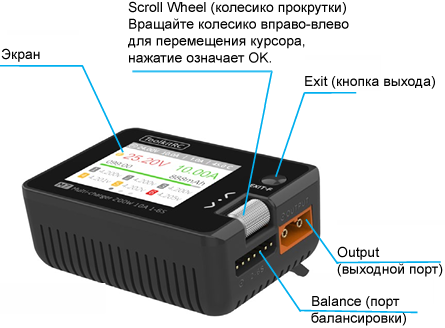
[Общее описание ToolkitRC M7] M7 это многофункциональный инструмент, в котором интегрировано множество функций, таких как зарядное устройство с поддержкой балансировки, система тестирования разряда аккумуляторной батареи, устройство измерения сигналов и генератор сигналов. Основные функции M7: ● Устройство может заряжать и разряжать аккумуляторы с поддержкой их балансировки типов LiPo, LiHV, LiFe Lion 1-6S, NiMh 1-16S, PB 1-10S. Безопасность 1. M7 позволяет подключать входное напряжение питания постоянного тока (DC) 7-28V. Очень важно обеспечить правильную полярность подключаемого напряжения.
Рис. 1. Внешний вид на органы управления M7 спереди.
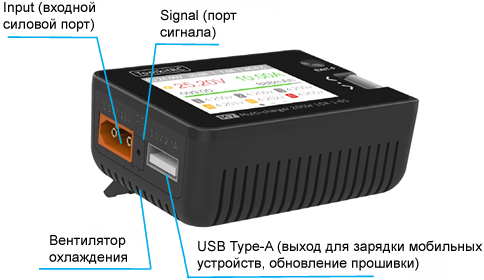
Рис. 2. Внешний вид на органы управления M7 сзади. Быстрый старт: 1. Подключите источник питания 7-28V к входному силовому порту (он находится с левой стороны устройства). 2. На экране в течение 2 секунд будет отображен логотип загрузки. В этот момент может включиться вентилятор охлаждения. 3. Одновременно прозвучит звуковой сигнал загрузки do-re-mi. 4. После завершения загрузки на экране отобразится основной интерфейс:
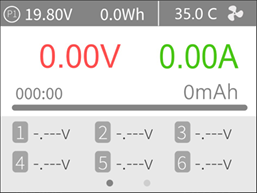
Рис. 3. Главный экран в момент включения. 5. Долгое нажатие на кнопку [Exit] приведет к входу в интерфейс дополнительных функций (auxiliary function interface). 6. Кручение колесика [Scroll Wheel] приводит к переключению на следующую страницу. 7. Когда зарядное устройство в режиме ожидания, выполните короткое нажатие на колесико [OK] для выбора задачи зарядки. Когда зарядное устройство работает, вы можете его настраивать и завершать работу зарядки. 8. Когда зарядное устройство находится в режиме ожидания, долгое нажатие колесика [OK] приведет к входу в интерфейс системных настроек. 9. Короткое нажатие на кнопку [Exit] приведет к завершению модификации или возврату в предыдущий интерфейс.
1. Короткое нажатие на колесико [Scroll Wheel] соответствует функции подтверждения. [Настройки режимов зарядки и разрядки] В главном интерфейсе выберите и коротким нажатием на колесико [OK] войдите в функцию зарядки, в системных настройках откройте опцию выбора батареи, и вы увидите следующее окно:
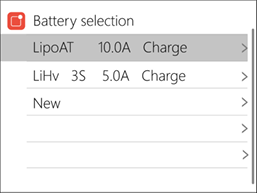
Рис. 4. Выбор батареи. 1. Установка типа батареи. Крутите колесико [Scroll Wheel], перемещая тем самым курсор, выберите уже настроенную батарею или создайте новую батарею. В этом интерфейсе может быть настроено до 32 типов батарей. Нажмите на колесико [Enter] для входа в интерфейс настройки батареи, увидите следующий интерфейс:
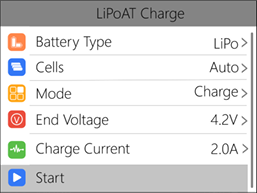
Рис. 5. Меню настройки режима заряда батареи. Перемещайте курсор к выбору типа батареи [Battery Type] и нажмите [OK] для модификации типа батареи, экран покажет следующее:
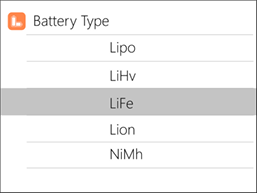
Рис. 6. Выбор типа батареи. Система заряда поддерживает 6 типов энергоносителя батарей: Lipo, LiHV, LiFe, Lion, NiMh и PB. Есть также режим автоматического определения типа батареи (smart battery mode). Выберите тип батареи, который соответствует вашей батареи. Короткое нажатие [OK] и [Exit] приведут к выходу на предыдущий интерфейс.
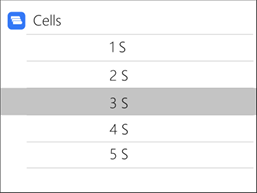
1. Неправильный выбор типа батареи может повредить батарею, зарядное устройство и даже привести к возгоранию. Делайте выбор осознанно и тщательно. Lipo: относится к так называемым литий-полимерным батареям (lithium polymer) с номинальным напряжением 3.70V и напряжением полного заряда 4.2V для одной ячейки. LiHV: так обозначают высоковольтную литиевую батарею (high-voltage lithium) с номинальным напряжением 3.85V и напряжением полного заряда 4.35V для одной ячейки. LiFe: относится к железо-литиевой батарее (iron-lithium) с номинальным напряжением 3.30V и напряжением полного заряда 3.60V для одной ячейки. Lion: относится к литий-ионной батарее (lithium-ion) с номинальным напряжением 3.60V и напряжением полного заряда 4.10V для одной ячейки. NiMh: так называемая никел-марганцевая батарея, номинальное напряжение 1.20V для одной ячейки. PB: свинцово-кислотная батарея (lead-acid), номинальное напряжение 2.00V для одной ячейки. 2. Установка количества ячеек в батарее (Cells). Переместите курсов в позицию [Battery Section], нажмите [OK] для модификации количества ячеек в батарее. Вы увидите следующий экран:
Рис. 7. Экран выбора количества ячеек в батарее. Покрутите [Scroll wheel] для настройки значения. Когда установлено [Auto], система зарядки будет автоматически идентифицировать количество элементов, последовательно соединенных в батарее, по напряжению на выходном порте. Короткое нажатие [OK] и [Exit] применят настройку и приведут к возврату в предыдущий интерфейс.
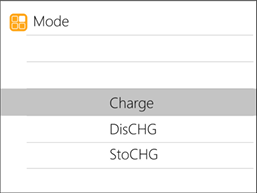
1. Подключенная батарея чрезмерно разряжается (over-discharged) или чрезмерно заряжается (over-charged), что может привести к некорректному определению количества ячеек в батарее, так что необходимо вручную корректное количество ячеек. 3. Рабочий режим (Mode). Переместите курсор к [Mode] и нажмите [OK] для изменения рабочего режима, как показано на рисунке ниже:
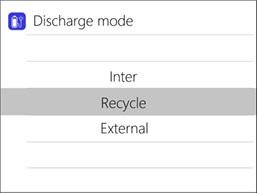
Рис. 8. Экран выбора режима зарядки, разрядки или зарядки для хранения. Батареи Lipo, LiHV, LiFe, Lion могут быть заряжены (charge), разряжены (discharge) или находиться в состоянии для хранения (stored). Для NiMh батарей можно выбрать charge, discharge, cycle (восстановление?). Для батарей PB можно выбрать charge и discharge. Короткое нажатие [OK] и [Exit] приведут к применению настройки и возврату в предыдущий интерфейс. 4. Discharge mode. Переместите курсор к [Discharge Mode] и нажмите [OK] для модификации режима разрядки, как показано ниже:
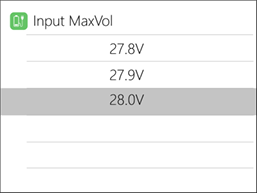
Рис. 9. Настройка режима разрядки. Устройство поддерживает 3 режима разряда. 1. Normal mode: разряд с рассеиванием мощности на внутреннем радиаторе, поддерживается максимальное значение рассеиваемой мощности разряда 3.0A@10W. 5. Input MaxVoltage. Переместите курсор к [Input MaxVol] и нажмите [OK] для подстройки входного максимального напряжения. Если входное напряжение источника питания достигнет этого значения во время разряда, то разряд остановится. Пример показан ниже:
Рис. 10. Настройка максимального входного напряжения.
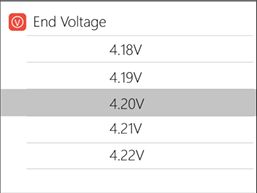
Примечание переводчика: перевел этот раздел документации почти дословно, и остался непонятен смысл этой настройки. 6. End voltage setting (TVC). Переместите курсор к [End Voltage] и нажмите [OK] для модификации конечного напряжения заряда для одной ячейки батареи. Когда установлен рабочий режим зарядки, это задает напряжение отсечки процесса зарядки (charge cut-off voltage) с точностью ±50mV от напряжения полного заряда. Когда рабочий режим разрядка, это задает напряжение отсечки разряда (discharge cut-off voltage). Крутите [Scroll wheel] для настройки значения с шагом 0.01V.
Рис. 11. Настройка конечного напряжения.
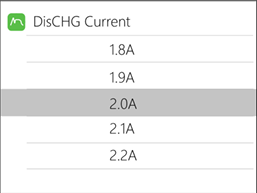
7. Настройка тока. Перемещайте курсор к пункту [Charge Current] или [DisCHG Current], и нажмите [OK] для модификации тока. Крутите [Scroll Wheel] для настройки значения с шагом 0.1A. Скорость изменения зависит от скорости кручения колесика. Устройство поддерживает ток до 10.0A.
Рис. 12. Настройка тока разрядки.
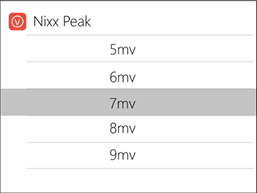
1. Устанавливайте ток заряда 1-2C в соответствии с емкостью батареи. Например, если емкость батареи 2000mAh, то установите ток зарядки 2.0-4.0A. 8. NiMh setting (PeakV). Когда тип батареи NiMh, этот параметр позволяет подстроить поведение системы определения окончания заряда. Диапазон настройки 5mV-15mV, как показано на рисунке ниже:
Рис. 13. Настройка Nixx Peak.
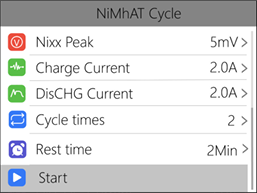
1. Этот параметр можно установить только для батареи типа NiMh. Это одна из ключевых и наиболее "запутанных" для новичков настроек зарядных устройств для NiMH (никель-металлгидридных) аккумуляторов. Давайте разберем по порядку. Что такое Peak Voltage Detection (-ΔV / Negative Delta V)? Это основной метод, который использует ваше зарядное устройство (ЗУ), чтобы определить момент полного заряда NiMH аккумулятора и вовремя остановить зарядку. Принцип работы: 1. Во время быстрой зарядки (током 0.5C-1C) напряжение на аккумуляторе плавно растет. Что значит параметр 5mV–15mV в M7? Это чувствительность срабатывания датчика -ΔV. Значение указывается на один элемент (банку) аккумулятора. 5mV (милливольт) – высокая чувствительность. ЗУ остановит заряд при малейшем намеке на падение напряжения. Безопаснее для аккумулятора, но может привести к ложному срабатыванию на старых или некачественных батареях, у которых напряжение "плывет" во время заряда. 15mV – низкая чувствительность. ЗУ будет ждать более явного и уверенного падения напряжения. Лучше подходит для старых или изношенных аккумуляторов, но увеличивает риск небольшого перезаряда (перегрева) перед остановкой. Рекомендуемое стандартное значение для большинства современных NiMH аккумуляторов (Eneloop, Duracell, etc.) – 7mV или 10mV. Это оптимальный баланс между надежным определением полного заряда и безопасностью. Почему это важно? Без этого алгоритма при быстрой зарядке аккумулятор продолжал бы получать ток после полного заряда, что привело бы к: 1. Сильному перегреву (разрушает структуру батареи). Практические рекомендации для использования ToolkitRC M7: 1. Для новых и качественных аккумуляторов: начните со значения 7mV или 8mV. Итог кратко: настройка "NiMh PeakV" в ToolkitRC M7 – это порог падения напряжения на одной банке NiMH аккумулятора, при котором зарядное устройство понимает, что он полностью заряжен, и останавливает быструю зарядку. ● Меньшее значение (5-7mV) – для новых, хороших батарей. Настройте это значение правильно, и ваши NiMH аккумуляторы будут служить долго и сохранят свою емкость. 9. Настройка Cycle. Когда тип батареи NiMh, и установлен рабочий режим Cycle, интерфейс настройки батареи добавляет параметры "Cycle times" и "Rest time":
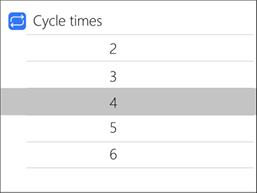
Рис. 14. Настройка NiMhAT Cycle. Переместите курсор к [Cycle times] и нажмите [OK] для установки количества циклов в диапазоне 2 - 12. Зарядное устройство будет выполнять циклы шаблона действий discharge -> charge-> discharge -> charge... "Discharge -> charge" 2 раза.
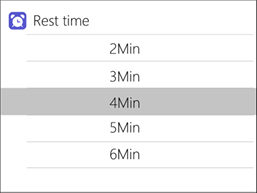
Рис. 15. Настройка количества циклов (Cycle times). Переместите курсор к [Rest time] и нажмите [OK] для установки времени отдыха цикла заряда. Диапазон настройки от 2 до 10 минут:
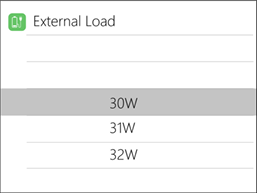
Рис. 16. Настройка Rest time. Это очень полезная и продвинутая функция для обслуживания и тестирования NiMH аккумуляторов. Давайте разберем, зачем это нужно и как использовать. [Что такое режим "Cycle" (Цикл)] Это автоматическая процедура "разряд-заряд", повторяемая несколько раз подряд. Её основная цель — обслуживание, восстановление и точное измерение реальной емкости аккумуляторов. Шаблон, который выполняет зарядное устройство: `Разряд (D) -> Пауза (Rest) -> Заряд (C) -> Пауза (Rest) -> [Повтор N раз]` Если вы выставили `Cycle times = 4`, то M7 выполнит: D -> отдых -> C -> отдых -> D -> отдых -> C -> отдых (это 2 полных цикла "разряд-заряд"). Зачем это нужно (цели циклов)? 1. Удаление "эффекта памяти" и выравнивание напряжения. - У NiMH аккумуляторов, особенно если они долго использовались в одном режиме (например, в устройствах с неглубоким разрядом), может появиться так называемый "эффект памяти" или "лень напряжения". Они "запоминают" меньшую рабочую емкость. 2. Точное определение реальной емкости (тестирование). - Самый надежный способ узнать, сколько энергии на самом деле хранит ваш старый аккумулятор — измерить, сколько он отдал при контролируемом разряде. 3. "Раскачка" новых аккумуляторов. Иногда новые NiMH аккумуляторы выходят на заявленную максимальную емкость только после 3-5 циклов "разряд-заряд". 4. Подготовка аккумуляторов к долгому хранению. Рекомендуется хранить NiMH в слегка разряженном состоянии. Один цикл с завершающим разрядом до нужного напряжения (обычно ~1.0В на банку) — идеальный вариант. [Подробнее о параметрах] Cycle times (количество циклов) — 2 - 12 - Что делает: задает, сколько полных циклов "Разряд->Заряд" выполнит устройство. Что выбрать: 2-3 цикла: достаточно для профилактического обслуживания или измерения емкости. Rest time (время отдыха) — 2-10 минут - Что делает: пауза между этапами разряда и заряда (и наоборот). ● Охлаждение. После разряда, а особенно после быстрого заряда, аккумулятор нагревается. Пауза позволяет ему остыть до температуры окружающей среды. Что выбрать: 5-10 минут — безопасный и рекомендованный интервал, особенно если вы используете токи заряда выше 0.5C. Практический пример настройки для измерения емкости старых аккумуляторов AA (2000 мАч): 1. Тип батареи: NiMH. Что сделает M7: Цикл 1: Разрядит -> отдохнет 5 мин -> зарядит (измеряя влитую емкость C1) -> отдохнет 5 мин. По завершении вы увидите результат последнего заряда. Если C3 равен, например, 1800 мАч, значит, аккумулятор сохранил 90% своей номинальной емкости. Важное предупреждение: - Режим Cycle — это долгий процесс (один цикл для аккумулятора 2500 мАч может занимать 5-8 часов). Запускайте его, когда можете контролировать процесс (например, днем, а не на ночь). Итог: режим Cycle в ToolkitRC M7 — это профессиональный инструмент для диагностики и восстановления NiMH аккумуляторов. Используйте его для точного определения фактической емкости, проведения профилактики и попытки вернуть к жизни старые батареи. 10. Настройка внешней нагрузки (External Load). Когда в качестве режима разряда выбрана внешняя нагрузка, добавится параметр её настройки. Установите мощность нагрузки в соответствии с её возможностями:
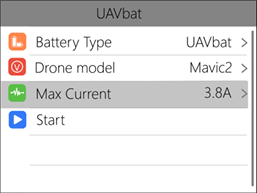
Рис. 17. Настройка мощности внешней нагрузки. 11. Настройка "умной батареи" (Smart Battery, UAV Battery). Когда в качестве типа батареи выбрано UAV, для настройки батареи доступно только 2 опции: тип дрона (drone type) и максимальный ток (Max current).
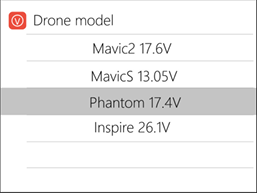
Рис. 18. Экран меню UAVbat. Переместите курсор к [Drone model] и нажмите [OK] для выбора различных моделей дронов:
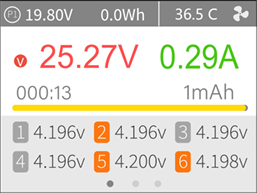
Рис. 19. Меню настройки модели дрона. Переместите курсор к [Max Current] и нажмите [OK] для установки тока заряда. Диапазон настройки от 0.5A до 10A. Настройка для работы со смарт-батареями (интеллектуальными батареями), предназначена для специальных типов батарей, которые используются в дронах (квадрокоптерах), чаще всего — в продукции DJI (Mavic, Phantom, Inspire, Mini и т. д.). Давайте разберем, почему это отдельный режим и что значат эти два параметра. [Что такое "Smart Battery" (UAV Battery)] Это не просто набор ячеек. Это высоко интегрированная система со своей собственной платой управления (BMS - Battery Management System), которая: 1. Управляет зарядом и разрядом на уровне отдельных ячеек. Ключевой момент: При работе с такой батареей главную роль играет не зарядное устройство (M7), а сама батарея. M7 здесь выступает лишь в роли управляемого источника питания. Батарея "сама знает", какой ей нужен ток и напряжение, и получает его от зарядного устройства. Поэтому в M7 для этого режима появляется так мало настроек (только модель дрона и ток). В обычных режимах (LiPo, NiMH) вам нужно вручную выставлять: - Тип химии. Со смарт-батареей этого делать не нужно и даже опасно, потому что: 1. Батарея сама сообщает ЗУ, сколько у нее ячеек и какое максимальное напряжение. Поэтому M7 в этом режиме лишь "предоставляет канал связи" и ограничивает максимальную мощность. [Объяснение двух параметров] 1. Drone model (Модель дрона) Что делает: выбор этой опции сообщает M7, по какому именно протоколу связи "разговаривать" со смарт-батареей. Зачем: у разных производителей и даже у разных линеек дронов одного производителя (например, DJI Mavic 3 и DJI Mini 2) могут быть разные распиновки и протоколы данных на интеллектуальных контактах батареи. Что выбрать: вам нужно найти в меню M7 модель, соответствующую вашей батарее. Обычно там есть списки типа: `DJI Mavic`, `DJI Phantom 4`, `DJI Inspire`, `Autel`, `Skydio` и т.д. Выбор правильной модели гарантирует, что M7 правильно "поймет" команды от батареи и будет подавать питание на нужные контакты. 2. Max Current (Максимальный ток) — 0.5A до 10A Что делает: это предел, который вы устанавливаете для M7. Фактический ток заряда будет определять сама батарея, но он никогда не превысит это установленное вами значение. Зачем это нужно: 1. Безопасность: вы можете искусственно ограничить мощность, чтобы не перегружать сеть, разъемы или саму батарею, особенно если она уже старая. Что выбрать: ● Стандартно/быстро: посмотрите на вашу батарею. На ней обычно указан рекомендуемый ток заряда (например, "Charge at 5A"). Установите это значение или чуть выше в качестве максимума. Как происходит процесс заряда в этом режиме? 1. Вы подключаете смарт-батарею к M7 через специальный разъем (часто это адаптер с контактами для конкретной модели дрона). Важное предупреждение: ● Для этого режима обязательно нужен специальный адаптер-балансир для вашей конкретной модели смарт-батареи. Обычно он приобретается отдельно. Без него вы физически не сможете подключить батарею ко всем необходимым контактам. Итог: режим "Smart battery/UAV battery" в ToolkitRC M7 — это интерфейс связи для интеллектуальных батарей дронов. Вы лишь выбираете протокол (Drone model) и устанавливаете потолок по мощности (Max Current), а всю сложную работу по управлению зарядом берет на себя сама батарея. [Работа режимов заряда и разряда] Когда запускается зарядка и разрядка, устройство входит в следующий рабочий интерфейс:
Рис. 20. Начальный экран режимов заряда и разряда. Крутите [Scroll Wheel] в этом интерфейсе для переключения нижнего указателя в режимы информации о состоянии и значении внутреннего сопротивления. Короткое нажатие [OK] приведет к динамической установке тока или остановке работы. Это показано на рисунке:
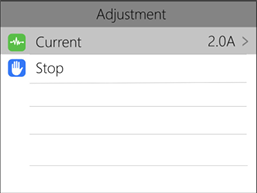
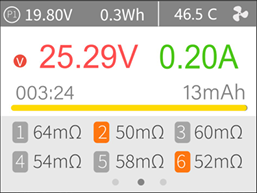
Рис. 21. Настройка режима работы. Чтобы завершить работу зарядки или разрядки, сделайте короткое нажатие [OK], переместите курсор к [Stop], сделайте короткое нажатие [OK]. Это приведет к остановке работы и возврату в главный интерфейс. Когда произойдет завершение заряда или ошибка заряда, появится соответствующее всплывающее сообщение, сопровождаемое звуковым сигналом. Описание содержимого окна информации: P1: выбор мощности в системных настройках. (1) 4.196V: напряжение первой батареи. -.---v: батарея не подключена. Крутите [Scroll Wheel] для переключение во второй столбец, где показана информация о внутреннем сопротивлении:
Рис. 22. Экран внутреннего сопротивления батареи. Здесь в позиции (1) показано внутреннее сопротивление первой батареи: 64mΩ. Крутите [Scroll Wheel] для переключения в третий столбец, это информация об окончании разряда:
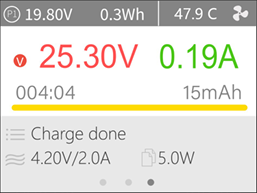
Рис. 23. Информация об окончании заряда батареи. Charge done: показывает текущее состояние зарядки (зарядка завершена).
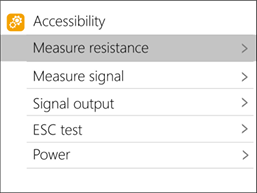
1. Когда работает зарядка и разрядка, периодически контролируйте процесс, чтобы обнаружить аномалии. [Accessibility] Когда устройство находится в режиме ожидания, долгим нажатием [Exit] в главном интерфейсе вы можете войти в интерфейс дополнительных функций, как показано на следующей картинке:
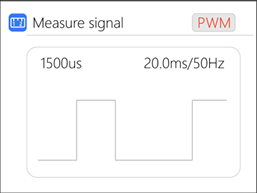
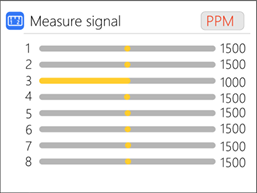
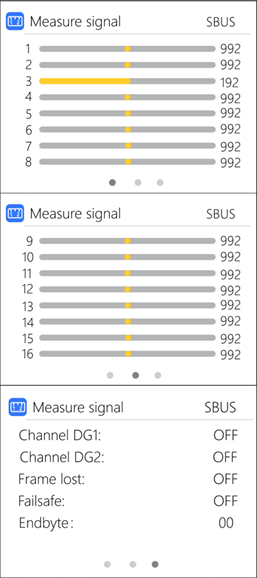
Рис. 24. Интерфейс Accessibility. 1. Измерение сопротивления (Measure resistance). Короткое нажатие [OK] приведет к тесту на внутреннее сопротивление подключенной батареи и возврату в главный интерфейс. 2. Измерение сигнала (Measure signal). Выберите курсором пункт measure signal, коротким нажатием [OK] войдите в интерфейс тестирования сигнала. Крутите [Scroll wheel] для выбора тестируемого сигнала. На следующей картинке показан выбор PWM:
Рис. 25. Measure signal PWM. Выбор измерения сигнала PPM:
Рис. 26. Measure signal PPM. При выборе SBUS кручением [Scroll wheel] можно выбрать отображение [1-8 channels], [9-16 channels], бит статуса:
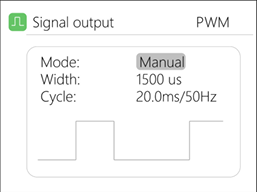
Рис. 27. Measure signal SBUS. 3. Генерация сигнала (Signal output). Выберите курсором пункт signal output и коротким нажатием [OK] вы можете войти в интерфейс вывода сигналов. Кручением [Scroll wheel] выберите тип генерируемого сигнала: PWM. Кручением [Scroll Wheel] перемещайте курсор на пункт [Manual], нажмите [OK] для выбора режима вывода, который можно установить в manual (ручной режим), auto 1, auto 2 и auto 3. Когда режим manual, вы можете переместить курсор к элементам ширины импульса (pulse width) и периода цикла (cycle) для установки параметров сигнала на выходе. Когда установлен режим auto 1, auto 2, auto 3, значение ширины импульса выводимого PWM будут автоматически изменяться на 3 разных скоростях. Параметр ширины импульса (width) можно установить от 800 до 2200 мкс. Параметр периода цикла (cycle) можно установить в диапазоне от 2.5 мс (400 Гц) до 50.0 мс (20 Гц):
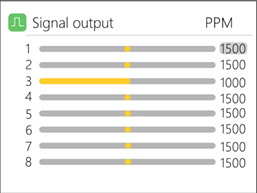
Рис. 28. Вывод сигнала PWM. Выберите PPM, крутите [Scroll wheel] для перемещения курсора к значению изменяемого канала. Нажмите [OK] для модификации ширины выходного импульса этого канала:
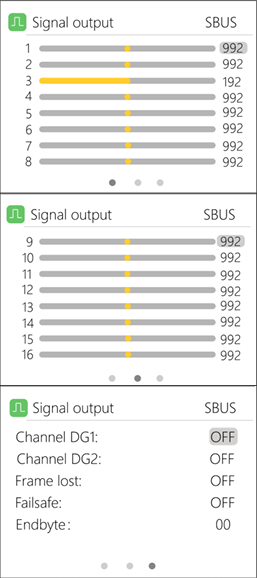
Рис. 29. Вывод сигнала PPM. Выберите SBUS, крутите [Scroll wheel] для перемещения курсора к значению модифицируемого канала. Нажмите [OK] для модификации ширины выходного импульса этого канала. Это показано на следующих трех картинках:
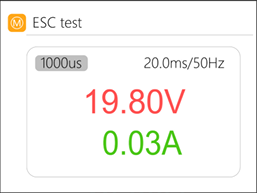
Рис. 30. Вывод сигнала SBUS. 4. ESC test. Курсором выберите ESC test, коротким нажатием [OK] войдите в ESC test, крутите [Scroll wheel] для перемещения курсора к параметрам ширины импульса (pulse width) и цикла (cycle), нажмите [OK] для изменения соответствующего значения. Это показано на картинке ниже:
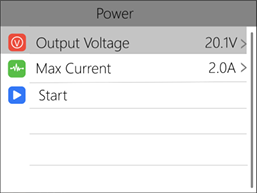
Рис. 31. ESC test. 5. Power. Выберите курсором настройку источника питания, и коротким нажатием [OK] войдите в этот интерфейс. Можно установить напряжение ток выхода источника питания. Переместите курсор в начало, коротким нажатием [OK] запустите формирование выхода источника питания и возврата в главный интерфейс. Это показано на следующей картинке:
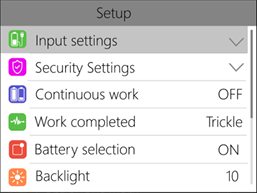
Рис. 32. Power. [System settings] Когда устройство находится в режиме ожидания, после выбора и долгого нажатия [OK] в главном интерфейсе вы можете войти в интерфейс системных настроек, как показано на следующей картинке.
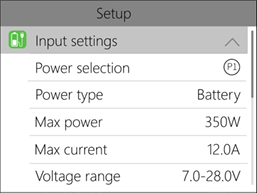
Рис. 33. Меню настроек Setup. Input settings: настройки параметров входа для подачи питания, коротким нажатием войдите в интерфейс этих настроек:
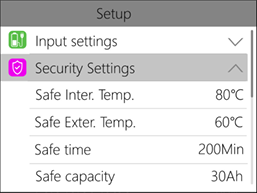
Рис. 34. Меню настроек Setup -> Input settings. Power selection: можно выбрать power 1, power 2, power 3. Security Settings (настройки безопасности): короткое нажатие для входа в эти настройки. Это показано на картинке ниже:
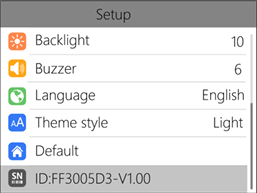
Рис. 35. Меню настроек Setup -> Security settings. Safe Inter. Temp.: задает предел безопасной внутренней температуры. Если температура выше этого значения, то устройство остановит выдачу напряжения на выходе главного порта. Continuous work: после зарядки или разрядки эта опция выберет, продолжать или нет процесс зарядки или разрядки после замены батареи. Work completed: нужно ли останавливать зарядку или продолжать поддерживать заряд слабым током (trickle charge) после завершения зарядки. Battery selection: опция для открытия и закрытия интерфейса выбора батареи. Backlight: уровень яркости подсветки можно установить в диапазоне 1 - 10.
Рис. 36. Другие настройки Setup. Buzzer: тональная пищалка, можно установить в состояние выключено (off). Language: выбор языка системы. Можно выбрать English, Chinese, и другие языки (по умолчанию выбран English, английский язык). Theme style: можно установить светлую или темную тему интерфейса. Default: восстановление элементов настроек в заводские значения по умолчанию. ID: уникальный идентификатор для каждого устройства M7. [Другие функции] 1. Firmware upgrade (обновление прошивки). После подключения M7 к компьютеру кабелем данных USB (он входит в комплект поставки) компьютер распознает диск U с именем Toolkit. Если сделать на этот диск копию загруженного с официального сайта файла прошивки (см. [1, 2]) app.upg, то произойдет обновление встроенного программного обеспечения M7 (firmware). 2. USB 5.0V output. В дополнение к описанной выше функции обновления интерфейс USB может также выводить ток 2.0A для зарядки мобильных устройств. 3. Automatically continue charging and discharging. Когда батарея полностью заряжена, после отключения батареи на 2 секунды и подключения следующей батареи устройство будет автоматически продолжать процесс зарядки или разрядки. Вы можете отключить это поведение в меню настроек (settings). 4. Fan level. Когда внутренняя температура устройства превысит 45°C, вентилятор устройства включится в режиме половинчатой скорости, чтобы уменьшить лишний шум. Когда внутренняя температура превысит 53°C, вентилятор начнет работать на полной скорости, чтобы улучшить охлаждение. 5. Manually calibrate the voltage. В состоянии "выключено" нажмите и удерживайте кнопку [roller] и не отпуская её подключите источник питания. Система войдет в функцию ручной калибровки напряжения. Используйте вольтметр для измерения реального напряжения каждой батареи, переместите курсор к соответствующему значению напряжения, измените значение напряжения в соответствии с измеренным значением, и выполните калибровку. После завершения калибровки переместите курсор к save, коротким нажатием выполните сохранение, пищалка пикнет и калибровка будет успешно сохранена. Затем просто нажмите exit или выключите устройство. 6. Fully charged. Когда литиевая батарея полностью заряжена, отобразится сообщение "Fast charge is done". Если батарея не отключена, постоянным напряжением будет автоматически поддерживаться заряд батареи (trickle charge full state). [Спецификации M7] [Ссылки] 1. ToolkitRC M7 site:toolkitrc.com. |